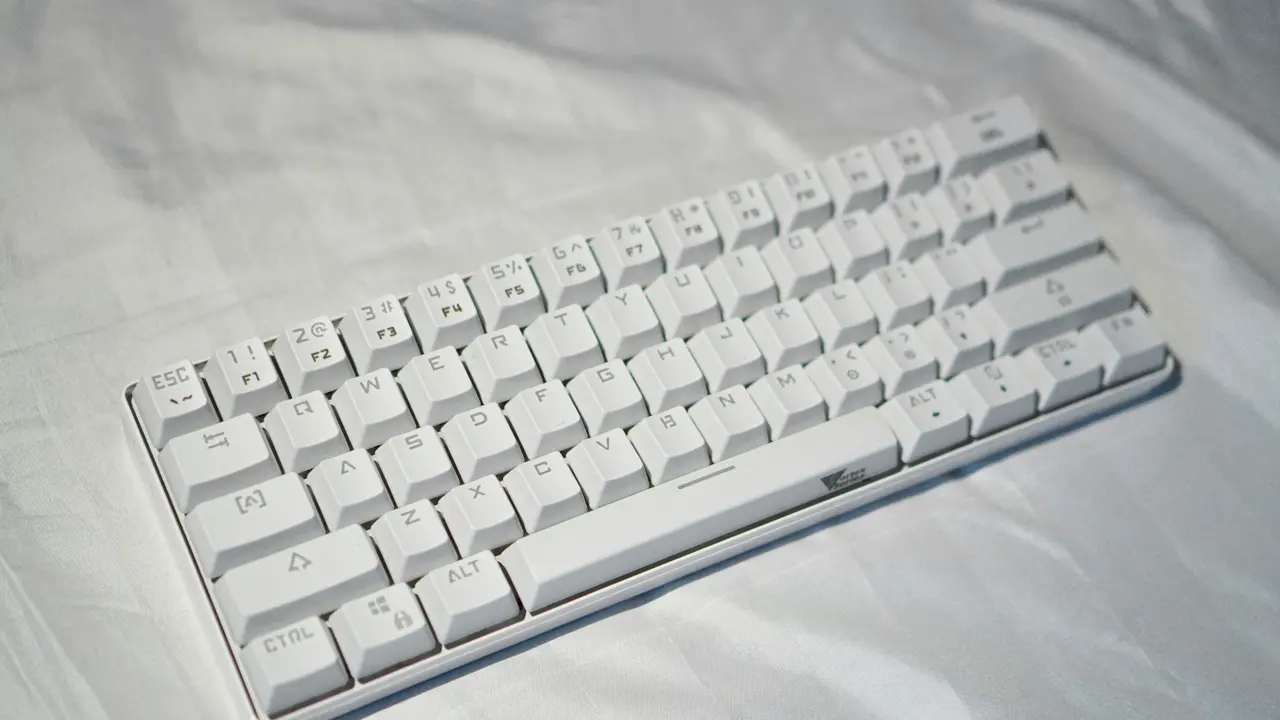
Sei un utente Mac e ti sei mai chiesto come scrivere la “A” maiuscola con l’accento tastiera mac? Non preoccuparti, scrivere caratteri accentati è più semplice di quanto pensi! In questo articolo, scoprirai diverse modalità per digitare facilmente la “A” maiuscola accentata e altri caratteri speciali sul tuo Mac. Seguendo i nostri suggerimenti, diventerai un esperto nell’inserimento di testi corretti dal punto di vista ortografico!
In qualità di Affiliato Amazon ricevo un guadagno dagli acquisti idonei.
Come Digitare la A Maiuscola Con l’Accento Tastiera Mac
Utilizzare le Scorciatoie Tastiera
Una delle maniere più rapide e semplici per scrivere la “A” maiuscola con l’accento sulla tastiera Mac è attraverso l’uso delle scorciatoie. Ecco come fare:
- Per scrivere “À”, premi Option + Shift + ` e poi la lettera “A”.
- Per scrivere “Á”, premi Option + e e poi la lettera “A”.
- Per scrivere “”, premi Option + i e poi la lettera “A”.
- Per scrivere “Ä”, premi Option + u e poi la lettera “A”.
Queste semplici combinazioni ti permetteranno di inserire rapidamente la “A” maiuscola accentata che desideri.
Utilizzare il Menu Caratteri
Se preferisci non utilizzare le scorciatoie, puoi anche accedere al menu dei caratteri speciali. Ecco come farlo:
- Vai su un’applicazione di testo, come Pages o TextEdit.
- Clicca su Modifica nella barra dei menu.
- Seleziona Emoji e simboli (oppure premi Control + Command + Spazio).
- Cerca il carattere che desideri, come “À”, “Á”, “” o “Ä”, e fai doppio clic su di esso per inserirlo nel tuo testo.
Questo metodo è utile anche quando hai bisogno di altri caratteri speciali e simboli.
Impostare la Tastiera in Italiano per Una Maggiore Facilità
In qualità di Affiliato Amazon ricevo un guadagno dagli acquisti idonei.
Vantaggi di Cambiare la Lingua della Tastiera
Cambiare la lingua della tastiera in Italiano può semplificare notevolmente la scrittura di caratteri accentati. Ecco alcuni vantaggi:
- Accesso diretto ai caratteri accentati senza dover utilizzare scorciatoie.
- Maggiore familiarità con la disposizione dei tasti rispetto alla lingua italiana.
- Possibilità di scrivere in modo più fluido senza interruzioni.
Come Cambiare la Lingua della Tastiera su Mac
Se desideri modificare la lingua della tastiera, segui questi passaggi:
- Apri le Preferenze di Sistema.
- Seleziona Tastiera, poi vai alla scheda Input Sources.
- Clicca sul segno “+” per aggiungere una nuova lingua e seleziona Italiano.
- Puoi rimuovere la lingua attuale se non ti serve più, selezionandola e cliccando sul segno “-“.
Adesso hai accesso facile a tutti i caratteri accentati della lingua italiana.
Altre Opzioni per Scrivere Caratteri Accentuati
Utilizzare Programmi di Scrittura Avanzati
Se scrivi frequentemente in italiano o in altre lingue che utilizzano caratteri speciali, potresti considerare l’uso di software di scrittura avanzati che offrono funzionalità più complesse per la gestione dei caratteri. Alcuni di questi software includono:
- Microsoft Word: offre opzioni di formattazione e tabelle dei caratteri.
- LibreOffice: una suite gratuita che supporta caratteri accentati senza difficoltà.
- Google Docs: permette di aggiungere caratteri speciali con facilità tramite il menu degli inserti.
Questi strumenti possono accelerare il tuo flusso di lavoro e migliorare la qualità della tua scrittura.
Imparare il Layout della Tastiera
Diventare familiari con la disposizione della tastiera italiana può risultare molto utile. Puoi trovare diverse risorse online che offrono immagini e descrizioni del layout della tastiera italiana. Questo ti aiuterà a familiarizzare con i tasti e a scrivere più velocemente caratteri accentati come la “A” maiuscola con l’accento.
Conclusione
In sintesi, scrivere la “A” maiuscola con l’accento sulla tastiera Mac è un processo semplice e veloce, che può essere effettuato tramite scorciatoie, il menu dei caratteri o cambiando la lingua della tastiera. Ogni metodo ha i suoi vantaggi, e la scelta dipenderà dalle tue necessità e dal tuo stile di scrittura. Ora che sei equipaggiato con queste informazioni utili, non ti resta che mettere in pratica quanto appreso! Se hai trovato utile questo articolo, condividilo con amici e colleghi o dai un’occhiata ad altri articoli sul nostro blog per scoprire ulteriori trucchi sulla tastiera Mac!
In qualità di Affiliato Amazon ricevo un guadagno dagli acquisti idonei.
Articoli recenti su Tastiera Mac
- Scopri Come Si Fa L’Accento Sulla Tastiera Di Mac in Pochi Passi!
- Come Rendere la Tastiera del Mac Visibile in Pochi Passi
- Perché la Tastiera Mac è la Scelta Perfetta per Te!
- Come collegare tastiera al Mac: guida semplice e veloce
- Come Aggiungere Stickers sulla Tastiera del Mac in Pochi Passi!
Link utili per Tastiera Mac
- Le migliori tastiere per Mac del 2025 – Wired Italia
- Guida ufficiale Apple alla tastiera Mac
- Come scegliere una tastiera per Mac – Aranzulla.it
- Migliori tastiere wireless per Mac – TechRadar
- Tastiere compatibili con macOS – MacWorld Italia