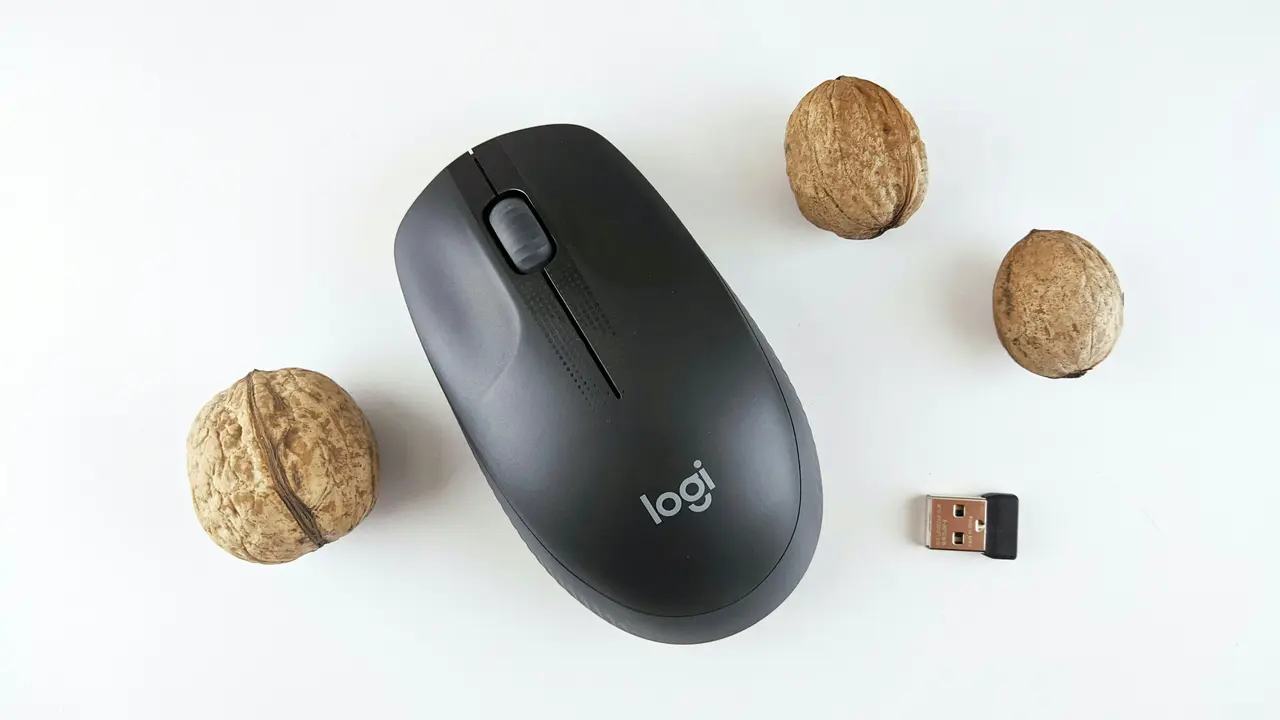
Se ti stai chiedendo come abbassare velocità mouse pc, sei nel posto giusto! Una velocità del mouse troppo elevata può rendere difficile il controllo durante il lavoro o durante il gioco. Nella guida che seguiremo, esploreremo delle semplici tecniche per regolare la sensibilità del tuo mouse e migliorare l’esperienza d’uso. Scopriamo insieme come rendere il tuo lavoro al computer molto più fluido e preciso!
In qualità di Affiliato Amazon ricevo un guadagno dagli acquisti idonei.
Perché è Importante Abbassare la Velocità del Mouse
Prima di approfondire come abbassare velocità mouse pc, è fondamentale capire perché potrebbe essere necessario farlo. Una velocità eccessiva può portare a errori, affaticamento e disabilità nella precisione del puntamento. I seguenti sono alcuni motivi per cui potresti voler considerare di ridurre la sensibilità del mouse:
- Maggiore Precisa: Riducendo la velocità puoi migliorare la tua capacità di selezionare oggetti piccoli o di lavorare su grafica di precisione.
- Comfort e Stanchezza: Un mouse troppo sensibile può portare a uno sforzo eccessivo sul polso e sulle mani.
- Stabilità nelle Giocate: Giochi che richiedono precisione beneficiano di un mouse a velocità ridotta, consentendoti di controllare meglio i tuoi movimenti.
Come Abbassare Velocità Mouse PC: Windows
Modifica Impostazioni Mouse in Windows
Una delle opzioni più semplici per capire come abbassare velocità mouse pc è utilizzare le impostazioni di sistema di Windows. Ecco i passaggi da seguire:
- Apri le Impostazioni di Windows.
- Clicca su Dispositivi e poi su Mouse.
- Fai clic su Opzioni aggiuntive del mouse.
- Nella scheda Puntatore, troverai un cursore sotto Velocità del puntatore. Spostalo verso sinistra per ridurre la velocità.
- Clicca su Applica e poi su OK per salvare le modifiche.
Utilizzo del Pannello di Controllo
Se preferisci un approccio più tradizionale, puoi utilizzare il pannello di controllo di Windows:
- Apri il Pannello di Controllo.
- Seleziona Hardware e Suoni e poi Mouse.
- Accedi alla scheda Puntatori e regola la velocità del puntatore come descritto precedentemente.
In qualità di Affiliato Amazon ricevo un guadagno dagli acquisti idonei.
Come Abbassare Velocità Mouse PC: Mac OS
Impostazioni Mouse su Mac
Se sei un utente Mac, ecco come abbassare velocità mouse pc:
- Vai su Preferenze di Sistema.
- Clicca su Mouse o Trackpad, a seconda di quale dispositivo utilizzi.
- Trova il cursore per la Velocità del puntatore e riducilo.
Aggiungere Scorciatoie per il Mouse
Mac OS permette anche di utilizzare delle scorciatoie per una maggiore praticità. Puoi impostare scorciatoie personalizzate per modificare la velocità del mouse, utilizzando programmi terzi come BetterTouchTool.
Strumenti e Software per Modificare la Velocità del Mouse
Oltre alle impostazioni di sistema, ci sono anche strumenti di terze parti che possono offrirti un controllo più dettagliato sulla velocità del mouse. Ecco alcune opzioni popolari:
- Razer Synapse: Se utilizzi un mouse Razer, questo software ti permette di personalizzare ogni aspetto della tua esperienza, compreso il DPI e la velocità.
- Logitech G Hub: Per i dispositivi Logitech, questo software offre diverse opzioni di personalizzazione.
- Mouse Speed Adjuster: Un’applicazione semplice che ti consente di agire direttamente sulla velocità del mouse.
Consigli per Utilizzare un Mouse a Bassa Velocità
Dopo aver regolato la velocità del mouse, ecco alcuni suggerimenti per ottenere il massimo da questa impostazione:
- Pratica: Abituati alla nuova sensibilità e, se necessario, fai delle prove fino a trovare l’impostazione ideale.
- Utilizzo di un Mouse Pad: Un buon mouse pad può migliorare ulteriormente la tua precisione, specialmente se usi un mouse a bassa velocità.
- Regolari Aggiornamenti: Assicurati che il software del tuo mouse sia sempre aggiornato per beneficiare delle ottimizzazioni delle prestazioni.
Conclusione
In questa guida, abbiamo esplorato come abbassare velocità mouse pc su diverse piattaforme e attraverso vari strumenti software. Saper gestire la velocità del mouse è fondamentale per un’esperienza ottimale, sia che tu stia lavorando, navigando in internet o giocando. Applica quanto appreso e non esitare a testare diverse impostazioni. Se hai trovato utili questi consigli, condividi questo articolo con i tuoi amici e dai un’occhiata ad altre guide sul nostro blog per migliorare ulteriormente la tua esperienza informatica!
In qualità di Affiliato Amazon ricevo un guadagno dagli acquisti idonei.
Articoli recenti su Mouse Pc
- Scopri Come Ripristinare il Menu Mouse del PC in Pochi Passi!
- Scopri Come Usare Surface Precision Mouse su Due PC Efficacemente!
- Guida Facile: Come Connettere il Mouse al PC in Pochi Passi
- Come Funziona il Mouse su PC Portatile: Guida Pratica
- Come Togliere il Mouse dal PC Windows 8: Guida Facile e Veloce!
Link utili per Mouse Pc
- I migliori mouse per PC nel 2025 – TechRadar
- Guida all’acquisto del mouse – Tom’s Hardware
- Mouse ergonomici: cosa sapere – Wired Italia
- Come scegliere un mouse da ufficio – Aranzulla
- Configurare un mouse su Windows – Microsoft Support