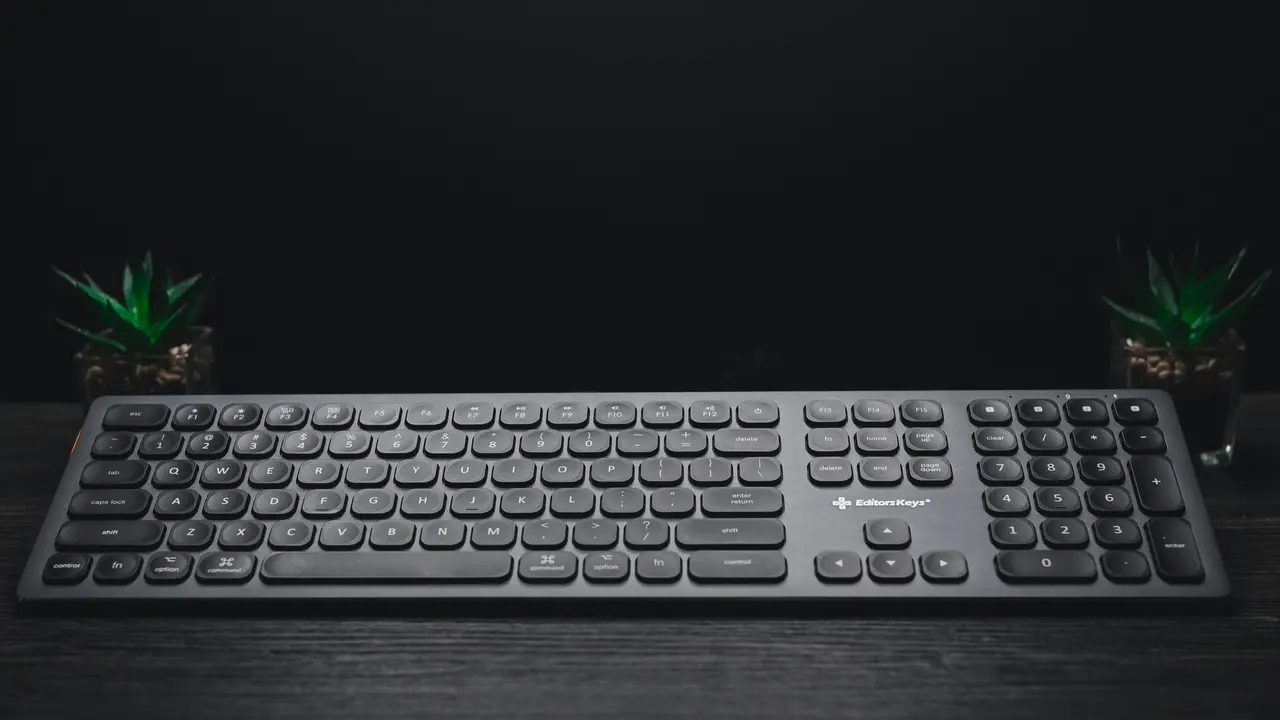
Sei stanco di dover utilizzare il trackpad del tuo Mac e desideri scoprire come abilitare il mouse Mac da tastiera? Sei nel posto giusto! In questo articolo, ti guideremo attraverso 5 semplici passi per attivare questa funzione utile, soprattutto se hai difficoltà a utilizzare il mouse tradizionale. Preparati a semplificare la tua esperienza con il Mac!
In qualità di Affiliato Amazon ricevo un guadagno dagli acquisti idonei.
Passo 1: Accedi alle Impostazioni di Accessibilità
Come trovare le Impostazioni di Accessibilità
Per abilitare il mouse Mac da tastiera, il primo passo è accedere alle Impostazioni di Accessibilità. Segui questi semplici passi:
- Clicca sul logo Apple in alto a sinistra dello schermo.
- Seleziona “Preferenze di Sistema”.
- Cerca l’opzione “Accessibilità” e cliccaci sopra.
Passo 2: Abilitare il ControlMouse
Attivare il Mouse nelle Impostazioni di Accessibilità
Dopo aver aperto le Impostazioni di Accessibilità, dovrai abilitare la funzionalità del mouse. Ecco come fare:
- Nella barra laterale sinistra, trova e seleziona “Controllo del puntatore”.
- Attiva l’opzione “Abilita controlli del puntatore tramite tastiera”.
In qualità di Affiliato Amazon ricevo un guadagno dagli acquisti idonei.
Passo 3: Personalizzazione delle Impostazioni di Mouse
Regolazione della velocità e altre opzioni
Una volta abilitato il mouse, puoi anche personalizzare varie impostazioni per adattarlo alle tue esigenze. Puoi modificare:
- La velocità del puntatore;
- Le impostazioni per l’accelerazione;
- Altre preferenze per rendere l’uso del mouse più fluido e intuitivo.
Passo 4: Utilizzare i Tasti di scelta rapida
Scoprire come navigare facilmente
Usare il mouse con la tastiera richiede l’uso di alcuni tasti di scelta rapida. Ecco i più utili:
- Usa i tasti “8”, “2”, “4” e “6” per muovere il puntatore;
- Il tasto “5” agisce come un click;
- Utilizza il tasto “0” per attivare le opzioni di trascinamento.
Passo 5: Esercitati e Abitua il Tuo Utilizzo
Prendere familiarità con il controllo del mouse
Infine, per abilitare il mouse Mac da tastiera in modo efficace, è importante esercitarsi. All’inizio, potrebbe risultare un po’ complicato, ma con un po’ di pratica, diventerai un esperto!
Conclusione
In questo articolo, abbiamo esplorato come abilitare il mouse Mac da tastiera in 5 semplici passi, da accedere alle Impostazioni di Accessibilità fino a utilizzare tasti di scelta rapida. Ricorda che la pratica rende perfetti, quindi non scoraggiarti se non riesci subito. Se hai trovato utile questo articolo, condividilo con amici e familiari o dai un’occhiata ad altri articoli per migliorare la tua esperienza con il Mac!
In qualità di Affiliato Amazon ricevo un guadagno dagli acquisti idonei.
Articoli recenti su Tastiera Mac
- Scopri Come Inserire Simbolo Euro Tastiera Mac Facilmente!
- Qual è il comando Shift su tastiera Mac? Scoprilo ora!
- Quale Tastiera Selezionare nella Configurazione Mac: Guida Definitiva
- Qual’è il tasto FN sulla tastiera Mac? Scopri i suoi segreti!
- Scopri Come Fare le Frazioni con la Tastiera Mac Facilmente!
Link utili per Tastiera Mac
- Le migliori tastiere per Mac del 2025 – Wired Italia
- Guida ufficiale Apple alla tastiera Mac
- Come scegliere una tastiera per Mac – Aranzulla.it
- Migliori tastiere wireless per Mac – TechRadar
- Tastiere compatibili con macOS – MacWorld Italia