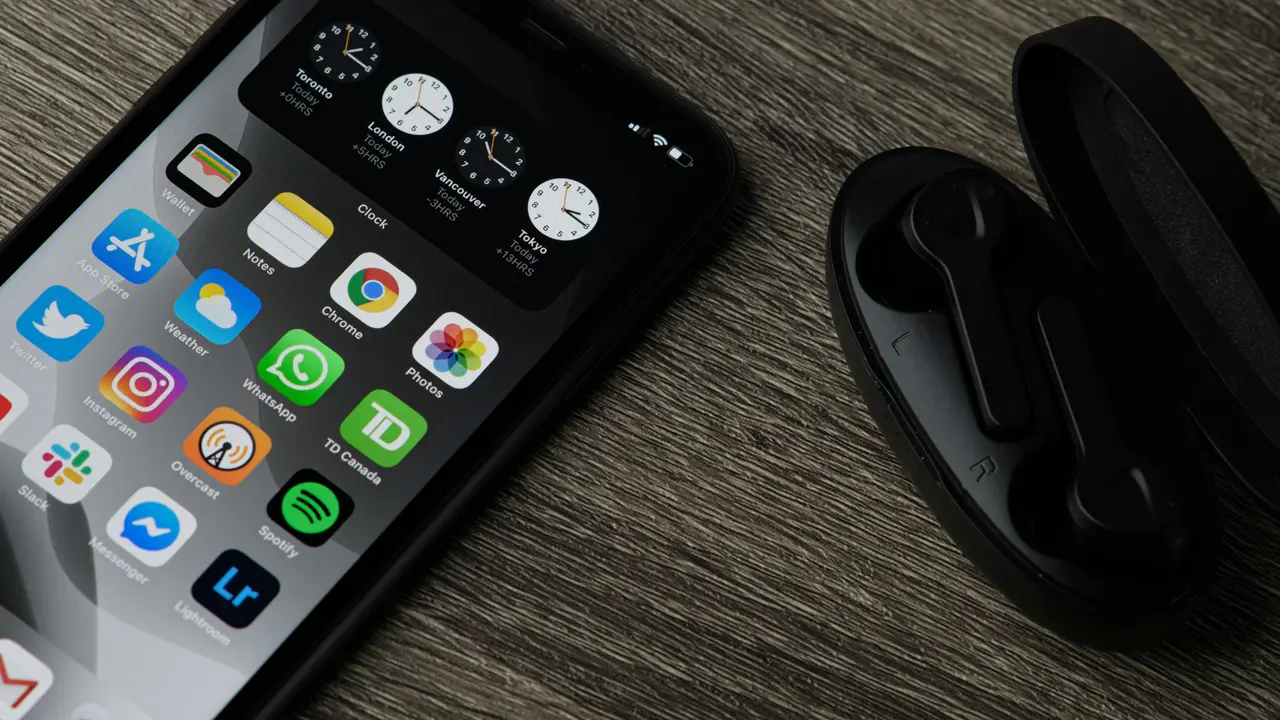
Sei curioso di scoprire come accedere ad iPhone da PC? Che si tratti di trasferire file, gestire contatti o effettuare backup, questa guida definitiva è ciò che fa per te. In pochi passaggi, ti mostreremo i metodi più efficaci per collegare il tuo dispositivo Apple al computer. Preparati a scoprire tutte le opzioni disponibili!
In qualità di Affiliato Amazon ricevo un guadagno dagli acquisti idonei.
Metodi per Accedere ad iPhone da PC
Utilizzare iTunes per Accedere ad iPhone da PC
iTunes è uno strumento fondamentale per gestire il tuo iPhone da PC. Questa applicazione consente di sincronizzare musica, video, contatti e altro ancora.
- Scarica e installa iTunes sul tuo PC.
- Collega l’iPhone al computer tramite un cavo USB.
- Apri iTunes e seleziona il tuo dispositivo dalla barra laterale.
- Utilizza le varie opzioni per gestire i contenuti del tuo iPhone.
Accedere ad iPhone da PC senza cavo: Utilizzare iCloud
Un altro metodo efficace per accedere ad iPhone da PC è mediante iCloud. Questa soluzione consente di gestire e sincronizzare i tuoi file online.
- Visita il sito web di iCloud e accedi con il tuo ID Apple.
- Una volta effettuato l’accesso, potrai visualizzare foto, documenti e note.
- Scarica o carica file direttamente dal tuo PC.
Utilizzare Applicazioni di Terze Parti per Accedere ad iPhone
Esistono diverse applicazioni di terze parti che offrono funzionalità avanzate per accedere ad iPhone da PC. Queste possono essere utili per chi cerca un’alternativa a iTunes o iCloud.
- TunesGo offre una gestione completa dei contenuti del tuo iPhone.
- iMazing è un’ottima opzione per effettuare backup e trasferimenti di file.
- Syncios consente di gestire musica e video in modo semplice e intuitivo.
Risolvere Problemi Comuni nell’Accesso ad iPhone da PC
Errore di connessione tra iPhone e PC
Potresti riscontrare problemi di connessione quando cerchi di accedere al tuo iPhone da PC. Ecco alcuni suggerimenti per risolverli:
- Controlla il cavo USB per eventuali danni.
- Assicurati che iTunes sia aggiornato all’ultima versione.
- Controlla le impostazioni di fiducia sul tuo iPhone.
In qualità di Affiliato Amazon ricevo un guadagno dagli acquisti idonei.
iPhone non viene riconosciuto da iTunes
Se il tuo iPhone non viene riconosciuto, ecco un paio di passaggi da seguire per risolvere il problema:
- Prova a cambiare la porta USB a cui colleghi il dispositivo.
- Riavvia sia l’iPhone che il PC.
Alternative per Accedere e Gestire File da PC
Utilizzare Applicazioni di Cloud Storage
Le applicazioni di cloud storage, come Google Drive o Dropbox, offrono un modo semplice per accedere ai file da più dispositivi. Puoi caricare file dal tuo iPhone e accedervi facilmente dal tuo PC.
- Scarica l’applicazione desiderata sul tuo iPhone.
- Carica i file che desideri trasferire.
- Accedi all’app dal tuo PC per visualizzarli.
Utilizzare Email per Invio di Documenti
Un metodo semplice ma efficace per trasferire piccole quantità di file è inviarli via email. Invia i documenti importanti da iPhone a te stesso per poi scaricarli sul PC.
- Apri l’app Mail sul tuo iPhone.
- Allega il file e invialo al tuo indirizzo email.
- Accedi alla tua email sul PC per scaricare il file.
Domande Frequenti su Come Accedere ad iPhone da PC
È possibile accedere ad un iPhone senza iTunes?
Sì, ci sono vari metodi alternative come l’uso di iCloud o applicazioni di terze parti. Scegli l’opzione che meglio si adatta alle tue esigenze.
Posso trasferire foto dal mio iPhone al PC?
Assolutamente! Puoi facilmente trasferire foto utilizzando iTunes, iCloud o anche semplicemente collegando il tuo iPhone al PC e accedendo alla cartella DCIM.
Conclusione
In questo articolo hai scoperto diversi metodi su come accedere ad iPhone da PC, dalle opzioni tradizionali come iTunes, a soluzioni più innovative come iCloud e applicazioni di terze parti. Non dimenticare di seguire i nostri consigli per risolvere eventuali problemi di connessione e gestire i tuoi file in modo efficiente. Se hai trovato utile questa guida, condividila con amici e familiari o dai un’occhiata ad altri articoli sul nostro blog per scoprire ulteriori suggerimenti su come sfruttare al meglio la tecnologia!
In qualità di Affiliato Amazon ricevo un guadagno dagli acquisti idonei.
Articoli recenti su iPhone
- Come Caricare una Suoneria su iPhone: Guida Facile e Veloce!
- Come Aggiustare iPhone Caduto in Terra: Soluzioni Efficaci!
- Scopri Come Bloccare le Chiamate con Numero Privato su iPhone!
- Scopri come riavviare iPhone senza touch: la guida semplice!
- Come Attivare la Ricarica Wireless iPhone: Guida Facile e Veloce!
Link utili per iPhone
- Sito ufficiale Apple iPhone
- Guida completa all’iPhone – Macworld
- Recensioni iPhone 2025 – TechRadar
- Come configurare e usare l’iPhone – Apple Support
- Novità e aggiornamenti iOS – Apple Newsroom