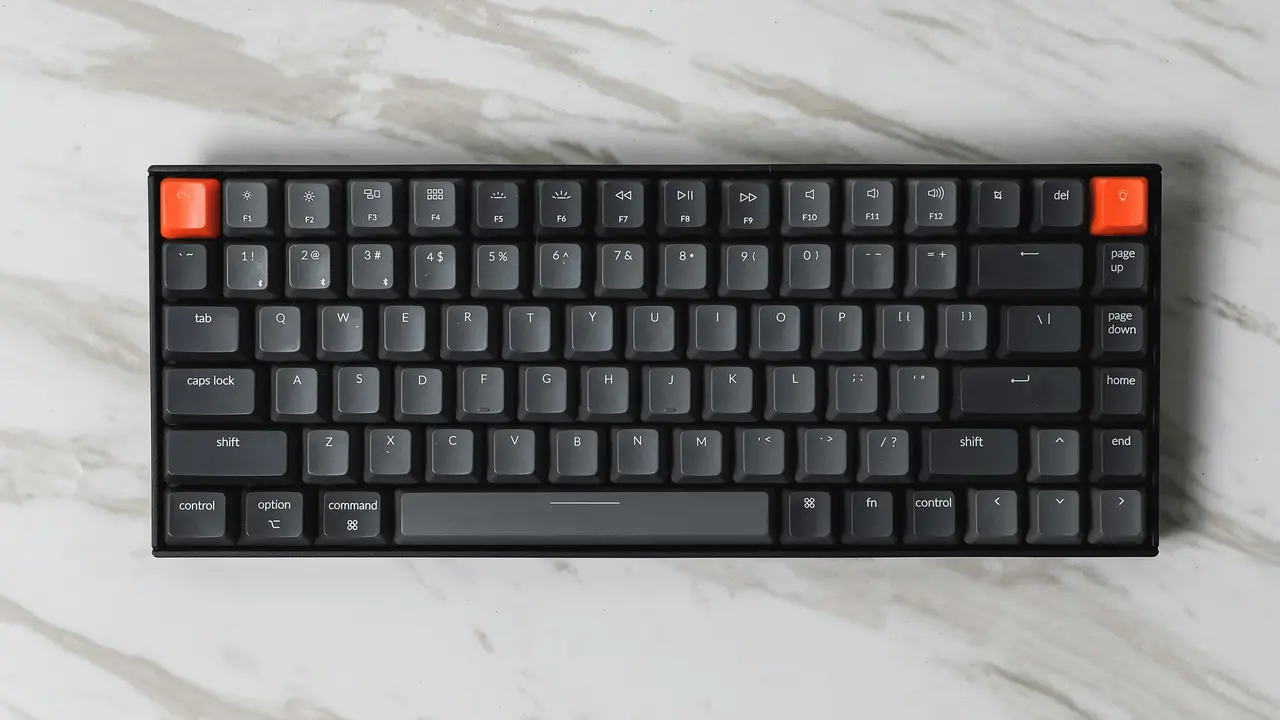
Hai mai desiderato sapere come accendere computer da tastiera? In questo articolo, scoprirai come eseguire questa operazione in pochi e semplici passaggi. Segui le nostre indicazioni e potrai accendere il tuo PC senza dover utilizzare il pulsante di accensione. Non perderti le informazioni utili che stiamo per condividere!
In qualità di Affiliato Amazon ricevo un guadagno dagli acquisti idonei.
Perché È Utile Sapere Come Accendere Computer da Tastiera
Molti utenti non sono a conoscenza della possibilità di accendere il computer utilizzando la tastiera. Questa funzione può tornare molto utile in diverse situazioni, come ad esempio:
- Quando il pulsante di accensione è difettoso.
- Quando il computer è collocato in un luogo difficile da raggiungere.
- Per coloro che amano la comodità e l’efficienza.
Vantaggi dell’Accensione da Tastiera
Accendere il computer da tastiera offre diversi vantaggi. Tra i principali, possiamo citare:
- Maggiore comodità nell’uso quotidiano.
- Risparmio di tempo, soprattutto per chi utilizza il computer frequentemente.
- Possibilità di programmare il computer per accendersi automaticamente.
Requisiti per Accendere il Computer da Tastiera
Prima di procedere, è importante assicurarsi di avere i requisiti necessari per utilizzare la funzione di accensione da tastiera. Ecco cosa ti serve:
- Una scheda madre compatibile: Non tutte le schede madri supportano questa funzione.
- Una tastiera con tecnologia specifica: Alcuni modelli di tastiera possono avere questa opzione integrata.
- Un sistema operativo aggiornato: È sempre consigliabile avere un sistema operativo aggiornato per evitare problemi di compatibilità.
In qualità di Affiliato Amazon ricevo un guadagno dagli acquisti idonei.
Controllare le Impostazioni del BIOS
La prima cosa da fare è accedere alle impostazioni del BIOS. In questo modo, puoi configurare la tua scheda madre per permettere l’accensione tramite tastiera. Ecco come fare:
- Riavvia il computer.
- Premi il tasto giusto per entrare nel BIOS (solitamente è
,o , a seconda del modello). - Cerca la voce relativa a “Wake on Keyboard” o “Power On by Keyboard”.
- Attiva questa opzione.
- Salva le modifiche e esci dal BIOS.
Configurare la Tastiera per Accendere il Computer
Una volta che hai attivato l’opzione nel BIOS, è il momento di configurare la tastiera. Segui questi passaggi:
- Collega la tastiera al computer.
- Verifica che sia alimentata (se si tratta di una tastiera wireless, assicurati che le batterie siano cariche).
- Testa i tasti programmabili, se disponibili, per accertarti che la funzione di accensione funzioni correttamente.
Possibili Problemi e Soluzioni
Durante il processo di configurazione, potresti incontrare alcuni problemi. Ecco alcuni consigli per risolverli:
- Se la tastiera non attiva il computer, verifica nuovamente le impostazioni del BIOS.
- Assicurati che il computer non sia in uno stato di ibernazione o standby, in quanto potrebbe non reagire al segnale di accensione.
- Controlla i collegamenti della tastiera al computer e assicurati che siano saldi.
Alternative per Accendere il Computer Senza Tastiera
Oltre all’accensione tramite tastiera, esistono altre modalità che potrebbero esserti utili. Ecco alcune alternative:
- Accensione tramite mouse: Alcuni computer permettono di utilizzare il mouse per accendere il sistema.
- Accensione programmata: Puoi impostare l’accensione automatica del computer a un orario preciso.
- Utilizzo di app specifiche: Esistono applicazioni per smartphone che permettono di accendere il computer a distanza se configurate correttamente.
Conclusione
In conclusione, sapere come accendere computer da tastiera può semplificare notevolmente la tua esperienza d’uso. Abbiamo esplorato i vantaggi di questa funzionalità, i requisiti necessari e i passaggi per configurarla. Se desideri approfondire ulteriori modalità di accensione o altre funzionalità del tuo PC, non esitare a condividere questo articolo e a dare un’occhiata ai nostri altri contenuti per scoprire di più!
In qualità di Affiliato Amazon ricevo un guadagno dagli acquisti idonei.
Articoli recenti su Tastiera Pc
- Scopri Come Digitare Lettere Maiuscole sulla Tastiera del PC!
- Come Fare Illuminare la Tastiera del PC: Guida Facile e Veloce!
- Scopri come collegare tastiera al PC con cavo USB in 3 semplici passi!
- Dove si trova il tasto Stamp sulla tastiera PC? Scoprilo ora!
- Scopri Come Bloccare il PC con la Tastiera in Pochi Secondi!
Link utili per Tastiera Pc
- Migliori tastiere per PC del 2025 – Tom’s Hardware
- Come scegliere una tastiera per PC – Aranzulla.it
- Tastiere meccaniche vs a membrana: quale scegliere – HDblog
- Tastiere da gaming e da ufficio: le differenze – Everyeye Tech
- Le migliori tastiere economiche per PC – TechRadar