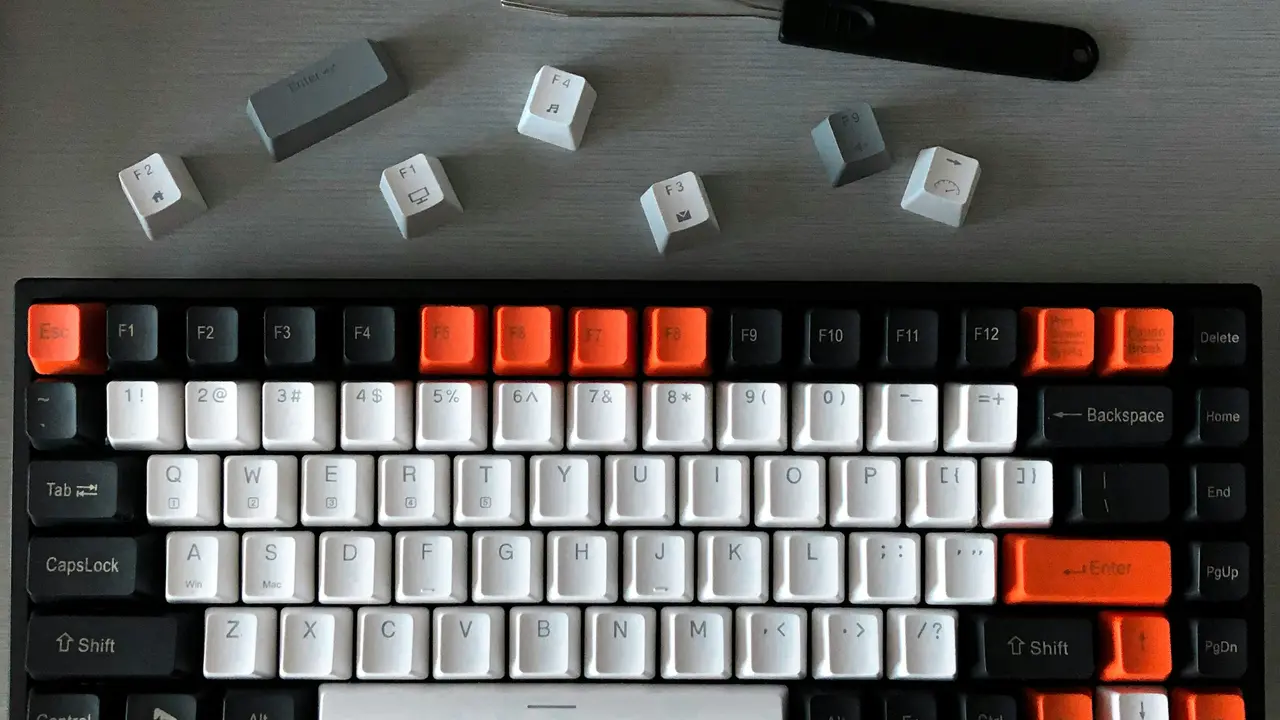
Se ti stai chiedendo come accendere la tastiera del computer Lenovo, sei nel posto giusto! In questo articolo vedremo insieme le diverse modalità per attivare e risolvere eventuali problemi legati alla tastiera del tuo dispositivo. Scopriremo anche alcuni trucchi utili e suggerimenti, per rendere la tua esperienza con il computer ancora più fluida e piacevole.
In qualità di Affiliato Amazon ricevo un guadagno dagli acquisti idonei.
Verifica la Connessione della Tastiera
Controlla la Tastiera Wireless
Se stai utilizzando una tastiera wireless, assicurati che sia correttamente accesa e connessa al tuo computer Lenovo. Ecco alcuni passi da seguire:
- Controlla che la tastiera sia accesa; verifica il pulsante di accensione.
- Assicurati che il ricevitore USB sia collegato correttamente al computer.
- Sostituisci le batterie della tastiera se necessario.
Verifica una Tastiera Cablate
Nel caso tu stia usando una tastiera cablata, ecco cosa controllare:
- Assicurati che il cavo sia ben collegato alla porta USB del computer.
- Prova a collegare la tastiera a un’altra porta USB per escludere problemi di connessione.
- Controlla se la tastiera funziona su un altro computer per confermare se è il dispositivo a essere difettoso.
Controllo delle Impostazioni di Sistema
Come Controllare le Impostazioni di Tastiera
A volte, le impostazioni del sistema operativo possono interferire con il corretto funzionamento della tastiera. Segui questi passaggi per controllare e modificare le impostazioni:
- Vai su “Impostazioni” e poi su “Dispositivi”.
- Seleziona “Tastiera” e verifica le impostazioni di lingua e layout.
- Assicurati di disabilitare le funzioni speciali come il “Blocco tasti” o “Modalità gaming”, che potrebbero disattivare la tastiera.
In qualità di Affiliato Amazon ricevo un guadagno dagli acquisti idonei.
Aggiornamento dei Driver della Tastiera
Un driver obsoleto può causare malfunzionamenti. Ecco come aggiornare i driver della tastiera:
- Clicca con il tasto destro sul menu “Start” e seleziona “Gestione dispositivi”.
- Trova “Tastiere” nella lista e clicca con il tasto destro sulla tua tastiera.
- Seleziona “Aggiorna driver” e segui le istruzioni sullo schermo.
Soluzioni Avanzate per Problemi di Tastiera
Ripristino delle Impostazioni di Fabbrica
Se non riesci ancora a risolvere il problema, considera di ripristinare le impostazioni di fabbrica del computer. Questo può risolvere conflitti software che potrebbero influenzare la tastiera. Per farlo, vai su “Impostazioni” > “Aggiornamento e sicurezza” > “Ripristino” e segui le istruzioni.
Contatto con il Supporto Tecnico Lenovo
Se dopo aver seguito tutti questi passaggi non riesci a capire come accendere la tastiera del computer Lenovo, potrebbe essere il momento di contattare il supporto tecnico. Le opzioni disponibili includono:
- Visita il sito ufficiale di Lenovo per assistenza online.
- Chiama il servizio clienti per ricevere supporto diretto.
- Consulta i forum di Lenovo dove altri utenti possono condividere esperienze simili e soluzioni.
Consigli Utili per la Tastiera del Computer Lenovo
Mantenere la Tastiera in Buone Condizioni
Per garantire una lunga vita alla tastiera del tuo computer Lenovo, è fondamentale fare attenzione alla pulizia e alla manutenzione. Ecco alcuni suggerimenti:
- Pulisci regolarmente la tastiera utilizzando aria compressa per rimuovere polvere e detriti.
- Evita di mangiare o bere vicino alla tastiera per prevenire fuoriuscite.
- Usa una copertura per tastiera se sei in un ambiente polveroso o soggetto a sporco.
Utilizzare Tastiere Alternative
Se hai frequentemente problemi con la tastiera del computer Lenovo, potresti voler considerare l’uso di una tastiera esterna. Le tastiere USB o Bluetooth possono fornire una migliore ergonomia e funzionalità.
Riassunto Finale
In questo articolo, abbiamo esplorato diverse strategie su come accendere la tastiera del computer Lenovo, dai controlli di connessione alle impostazioni di sistema e soluzioni avanzate. Ricorda di mantenere la tua tastiera in buone condizioni per assicurarti che funzioni sempre al meglio. Se hai trovato utile queste informazioni, non esitare a condividerle e a visitare il nostro blog per ulteriori articoli utili sul mondo della tecnologia!
In qualità di Affiliato Amazon ricevo un guadagno dagli acquisti idonei.
Articoli recenti su Tastiera Pc
- Guida Facile: Come Collegare Mouse e Tastiera Wireless al PC
- Scopri Come Convertire da Maiusolo a Minuscolo su Tastiera PC Microsoft!
- Scopri Come Spegnere il PC dalla Tastiera in Pochi Passi!
- Scopri come usare la tastiera laterale dei numeri del computer!
- Come Fare gli Screen sul PC con Tastiera Tedesca: Guida Pratica!
Link utili per Tastiera Pc
- Migliori tastiere per PC del 2025 – Tom’s Hardware
- Come scegliere una tastiera per PC – Aranzulla.it
- Tastiere meccaniche vs a membrana: quale scegliere – HDblog
- Tastiere da gaming e da ufficio: le differenze – Everyeye Tech
- Le migliori tastiere economiche per PC – TechRadar