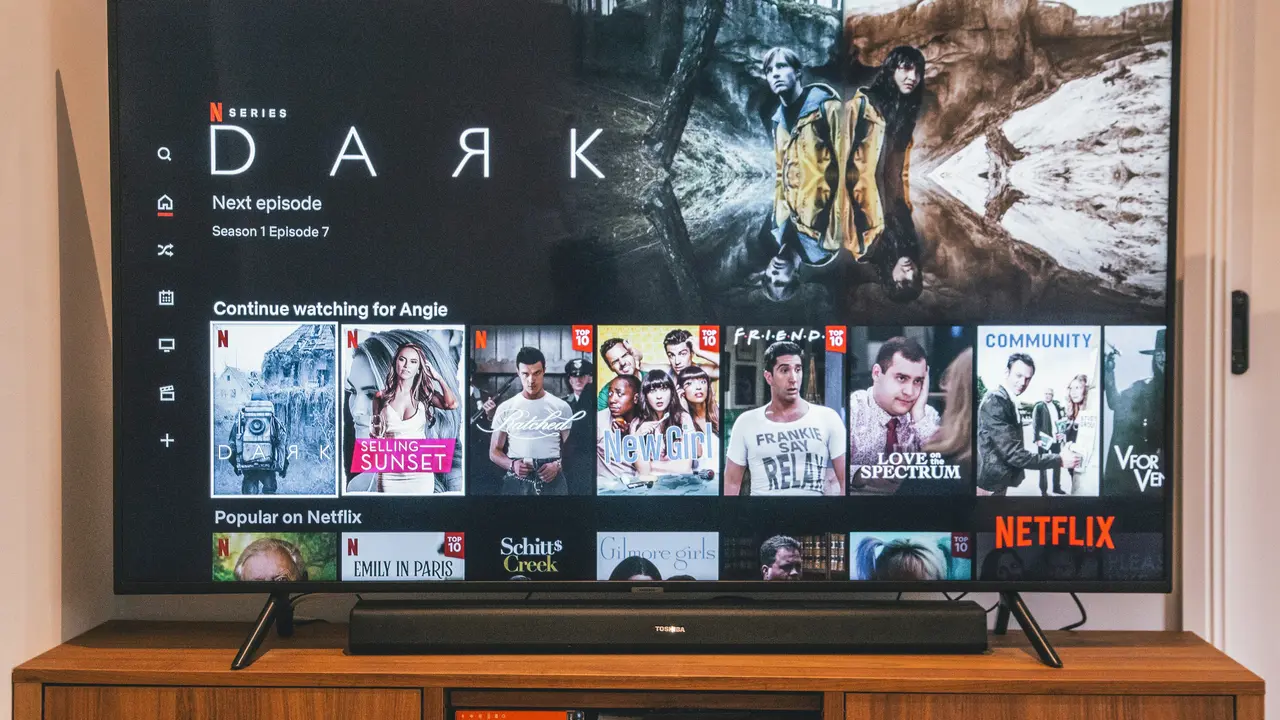
Se possiedi una TV Samsung e vuoi assicurarti di avere sempre la migliore esperienza di visione, sapere come aggiornare la TV Samsung tramite USB è fondamentale. In questa guida semplice e dettagliata, ti mostreremo i passaggi necessari per eseguire correttamente l’aggiornamento del software della tua TV. Scopriremo insieme tutto ciò che ti serve sapere per mantenere il tuo dispositivo all’avanguardia e privo di bug.
In qualità di Affiliato Amazon ricevo un guadagno dagli acquisti idonei.
Perché aggiornare la TV Samsung tramite USB?
Aggiornare la TV Samsung non è solo un modo per ottenere nuove funzionalità, ma è anche essenziale per la sicurezza e l’ottimizzazione delle prestazioni. Ecco alcuni motivi principali per cui dovresti considerare l’aggiornamento tramite USB:
- Miglioramento della qualità dell’immagine e del suono.
- Correzione di bug noti e problemi di compatibilità.
- Accesso a nuove applicazioni e funzionalità migliorate.
- Aumento della sicurezza del dispositivo.
Preparazione per l’aggiornamento
Prima di procedere con l’aggiornamento, è importante prepararsi adeguatamente. Ecco cosa fare:
- Controlla il modello della tua TV Samsung.
- Assicurati di avere una chiavetta USB formattata in FAT32.
- Controlla la connessione Internet per trovare l’aggiornamento più recente.
Come trovare l’aggiornamento software per la tua TV Samsung
Per sapere come aggiornare la TV Samsung tramite USB, il primo passo è ottenere il file di aggiornamento corretto. Ecco come fare:
Visitare il sito ufficiale di Samsung
Vai al sito ufficiale di Samsung e cerca la sezione dedicata al supporto. Qui dovrai inserire il modello della tua TV per trovare il software disponibile. Segui questi passaggi:
- Accedi al sito web di Samsung.
- Vai su “Supporto”.
- Inserisci il numero di modello della tua TV.
- Cerca la sezione “Download software”.
Scaricare l’aggiornamento sulla chiavetta USB
Dopo aver trovato l’aggiornamento, il passo successivo è scaricarlo sulla chiavetta USB. Ecco i passaggi da seguire:
In qualità di Affiliato Amazon ricevo un guadagno dagli acquisti idonei.
Scarica e trasferisci il file sulla chiavetta
Una volta ottenuto il file di aggiornamento, trasferiscilo sulla chiavetta USB seguendo queste istruzioni:
- Clicca sul pulsante di download del file di aggiornamento.
- Una volta completato il download, estrai il file se necessario.
- Copia il file nella radice della chiavetta USB e assicurati che non sia all’interno di una cartella.
Eseguire l’aggiornamento della TV Samsung tramite USB
Adesso che hai tutto pronto, è il momento di eseguire l’aggiornamento della tua TV Samsung. Ecco come procedere:
Collegare la chiavetta alla TV
Collega la chiavetta USB a una delle porte USB della tua TV e accendila. Procedi con i seguenti passaggi:
- Accendi la TV e premi il tasto “Home” sul telecomando.
- Vai su “Impostazioni” e seleziona “Supporto”.
- Scegli “Aggiornamento software”.
Aggiornamento manuale
Se la tua TV non trova automaticamente l’aggiornamento, puoi forzarlo:
- Scegli “Aggiorna tramite USB”.
- Seleziona il file di aggiornamento dalla chiavetta USB.
- Segui le istruzioni sullo schermo per completare l’aggiornamento.
Cosa fare se l’aggiornamento non riesce?
In alcuni casi, potresti affrontare problemi durante il processo di aggiornamento. Ecco alcune soluzioni:
- Verifica che il file di aggiornamento sia corretto e compatibile con il modello della tua TV.
- Assicurati che la chiavetta USB sia formattata correttamente e che il file non sia corrotto.
- Prova a utilizzare un’altra porta USB o una chiavetta diversa.
Contattare l’assistenza Samsung
Se il problema persiste, non esitare a contattare il supporto clienti di Samsung per ricevere assistenza.
Conclusione
A questo punto, dovresti avere tutte le informazioni necessarie su come aggiornare la TV Samsung tramite USB in modo semplice e veloce. Tenere il tuo televisore aggiornato offre numerosi vantaggi, inclusi miglioramenti delle prestazioni e maggiore sicurezza. Se hai trovato utile questa guida, condividila con altri utenti Samsung e dai un’occhiata ai nostri altri articoli per scoprire ulteriori suggerimenti e trucchi sul tuo dispositivo!
In qualità di Affiliato Amazon ricevo un guadagno dagli acquisti idonei.
Articoli recenti su Tv Samsung
- Scopri come entrare nello store Samsung Smart TV in pochi passi!
- Come disinstallare una app da Smart TV Samsung in 3 semplici passi
- Scopri come cercare applicazioni su Smart TV Samsung!
- Scopri Come Scaricare Smart IPTV Mod su Samsung TV Facilmente!
- Scopri come si può installare Kodi su una Smart TV Samsung!
Link utili per Tv Samsung
- Guida ai migliori TV Samsung 2025 – HDblog
- Catalogo ufficiale TV Samsung – Samsung Italia
- Recensioni TV Samsung QLED e Neo QLED – Tom’s Hardware
- Come scegliere una Smart TV Samsung – Wired Italia
- Supporto TV Samsung – Samsung Italia