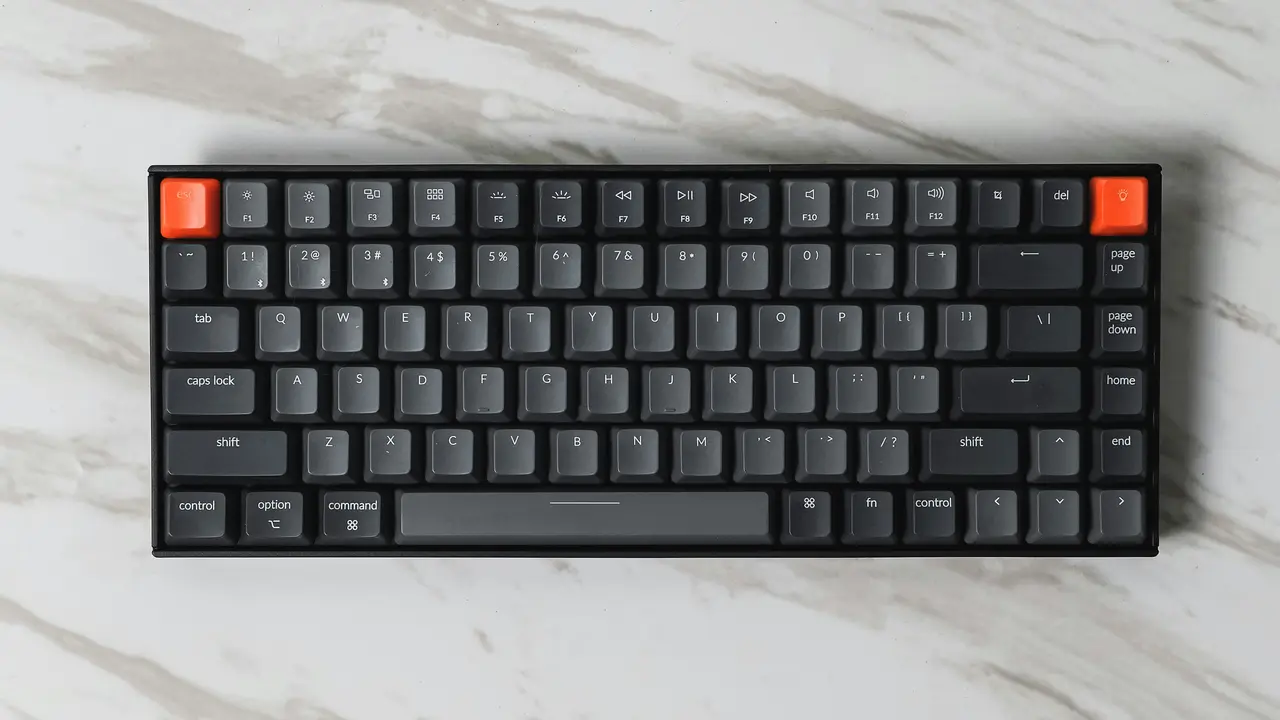
Hai mai desiderato gestire le tue applicazioni vocali direttamente dalla tastiera del tuo PC? In questo articolo ti mostreremo come aggiungere tasto microfono alla tastiera PC in modo semplice e veloce. Che tu sia un gamer, un professionista o semplicemente un appassionato della tecnologia, scoprire come avere un accesso immediato al microfono ti faciliterà la vita. Seguendo la nostra guida, potrai migliorare la tua esperienza d’uso senza troppe complicazioni.
In qualità di Affiliato Amazon ricevo un guadagno dagli acquisti idonei.
Cos’è il Tasto Microfono e Perché Aggiungerlo alla Tastiera PC?
Il tasto microfono è un pulsante che consente di attivare rapidamente il microfono senza dover navigare tra le impostazioni di sistema. Ma perché dovresti considerare di aggiungere questo tasto alla tua tastiera PC? Ecco alcuni motivi!
- Accesso immediato a software di riconoscimento vocale.
- Migliore esperienza in app di comunicazione come Zoom e Skype.
- Facilità di utilizzo per il controllo vocale e le funzioni di dettatura.
I Benefici di Aggiungere un Tasto Microfono
Aggiungere il tasto microfono alla tastiera PC non solo migliora l’ergonomia d’uso, ma permette anche di ottimizzare il tuo flusso di lavoro. Puoi attivare il microfono con un semplice clic, risparmiando tempo e aumentando la produttività. Che tu stia lavorando su un progetto di lavoro o stia giocando, la comodità di avere un tasto dedicato ti farà sentire più in controllo.
Come Aggiungere Tasto Microfono alla Tastiera PC: Passaggi Fondamentali
In questa sezione, vedremo i vari modi per aggiungere il tasto microfono alla tastiera del tuo PC. Ci sono diverse opzioni e il metodo scelto può dipendere dal sistema operativo e dal hardware della tua tastiera.
Utilizzo di Software di Terze Parti
Una delle soluzioni più semplici per aggiungere un tasto microfono è utilizzare software di terze parti. Questi programmi ti permettono di creare tasti personalizzati con funzioni specifiche.
- Scarica un programma come AutoHotkey o SharpKeys.
- Segui le istruzioni per creare un nuovo tasto.
- Assegna la funzione microfono a questo tasto.
Aggiunta Fisica del Tasto Microfono
Se sei un appassionato di hardware, potresti considerare l’idea di aggiungere fisicamente un tasto microfono alla tua tastiera. Questa opzione richiede un po’ di esperienza in elettronica.
- Acquista una tastiera che supporti tasti aggiuntivi.
- Segui un tutorial per installare e mappare il nuovo tasto.
In qualità di Affiliato Amazon ricevo un guadagno dagli acquisti idonei.
Configurazione delle Impostazioni di Sistema
Anche senza un software di terze parti, puoi configurare le impostazioni di sistema per facilitare l’uso del microfono. Ecco come farlo sia su Windows che su Mac.
- Su Windows: Vai su Impostazioni > Sistema > Audio e attiva il microfono. Puoi anche impostare combinazioni di tasti per attivarlo.
- Su Mac: Accedi alle Preferenze di Sistema > Suono e imposta un tasto di scelta rapida per il microfono.
Risoluzione di Problemi Comuni
Se stai riscontrando difficoltà nell’aggiungere il tasto microfono alla tua tastiera PC, ecco alcuni problemi comuni e come risolverli.
Il Tasto Microfono Non Funziona
Se il tasto nuovo che hai aggiunto non funziona, segui questi passaggi:
- Verifica che il software sia correttamente configurato.
- Controlla le impostazioni del sistema per assicurarti che il microfono sia abilitato.
- Prova a riavviare il computer dopo aver effettuato modifiche.
Problemi di Riconoscimento Vocale
Se utilizzi il microfono per la dettatura, assicurati che non ci siano problemi di qualità audio. Ecco alcune soluzioni:
- Controlla che il microfono sia posizionato correttamente e non ci siano interferenze.
- Verifica le impostazioni di volume del microfono.
Consigli per Migliorare l’Utilizzo del Microfono
Una volta aggiunto il tasto microfono alla tua tastiera PC, ecco alcuni consigli per utilizzarlo al meglio.
- Assicurati che il microfono sia di buona qualità per ottenere risultati migliori.
- Fai pratica con il riconoscimento vocale per migliorare la precisione.
- Utilizza il microfono in spazi tranquilli per evitare distrazioni.
Conclusione
In questo articolo abbiamo visto come aggiungere tasto microfono alla tastiera PC, esplorando diverse opzioni e metodi per semplificare l’accesso al microfono. Che tu scelga un software di terze parti, un’aggiunta fisica o semplicemente la configurazione delle impostazioni di sistema, ora hai le informazioni necessarie per migliorare la tua esperienza. Non dimenticare di condividere questo articolo con amici e colleghi interessati, e per ulteriori approfondimenti, dai un’occhiata ai nostri altri post sul blog!
In qualità di Affiliato Amazon ricevo un guadagno dagli acquisti idonei.
Articoli recenti su Tastiera Pc
- Come Collegare Tastiera USB al PC: Guida Facile e Veloce!
- Dove si trova la chiocciola sulla tastiera del computer? Scoprilo!
- Come Entrare nel BIOS con la Tastiera PC Spenta: Scopri il Trucco!
- Scopri Come Collegare il PC alla Tastiera Gem WK8 Facilmente!
- Scopri Come Inserire Emoticon da Tastiera PC in 3 Semplici Passi!
Link utili per Tastiera Pc
- Migliori tastiere per PC del 2025 – Tom’s Hardware
- Come scegliere una tastiera per PC – Aranzulla.it
- Tastiere meccaniche vs a membrana: quale scegliere – HDblog
- Tastiere da gaming e da ufficio: le differenze – Everyeye Tech
- Le migliori tastiere economiche per PC – TechRadar