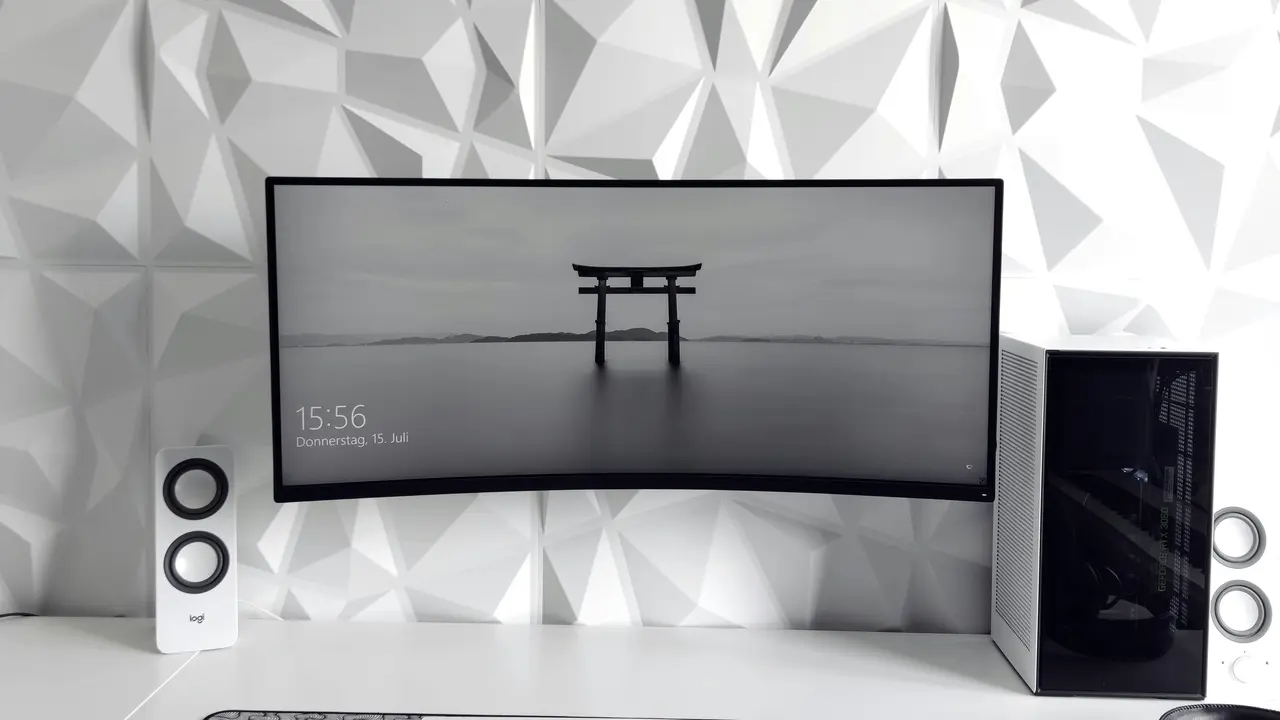
Sei alla ricerca di informazioni su come aggiungere un monitor a PC ACPI in modo semplice e veloce? Sei nel posto giusto! In questo articolo, ti guideremo attraverso i passaggi necessari per ampliare il tuo setup con un secondo monitor, migliorando così la tua produttività e esperienza visiva. Scoprirai tutto ciò che ti serve sapere, dalle impostazioni di base fino alle configurazioni più avanzate. Continua a leggere per saperne di più!
In qualità di Affiliato Amazon ricevo un guadagno dagli acquisti idonei.
Cos’è l’ACPI e Come Influisce sui Monitor PC
Cosa Significa ACPI?
ACPI, o Advanced Configuration and Power Interface, è uno standard per la gestione dell’alimentazione nei computer. È progettato per consentire ai sistemi operativi di gestire l’alimentazione delle risorse di sistema in modo più efficace. Questo significa che, quando si tratta di aggiungere un monitor a PC ACPI, è fondamentale comprendere come questo standard possa influenzare le prestazioni e la compatibilità del nuovo display.
Perché Aggiungere un Monitor al Tuo PC ACPI
Aggiungere un monitor a un PC ACPI offre numerosi vantaggi, tra cui:
- Aumento della produttività: Più spazio sullo schermo consente di lavorare su più applicazioni contemporaneamente.
- Esperienza visiva migliorata: I monitor aggiuntivi possono migliorare la tua esperienza di visione durante lo streaming o i giochi.
- Personalizzazione: Puoi adattare il tuo setup in base alle tue preferenze personali e professionali.
Preparazione alla Configurazione del Monitor
Verificare Requisiti di Sistema
Prima di procedere con l’aggiunta di un monitor, assicurati che il tuo PC ACPI soddisfi i seguenti requisiti:
- Porta di uscita video: Controlla di avere una porta HDMI, DisplayPort, DVI o VGA disponibile.
- Scheda grafica compatibile: Verifica che la tua scheda grafica supporti più monitor.
- Driver aggiornati: Assicurati di avere i driver più recenti installati sul tuo sistema.
Ottimizzazione delle Impostazioni di Alimentazione
Per garantire che il tuo PC ACPI gestisca correttamente il nuovo monitor, ottimizza le impostazioni di alimentazione:
- Accedi al Pannello di Controllo e cerca le opzioni di alimentazione.
- Seleziona un piano di alimentazione che consenta prestazioni ottimali.
Passaggi per Aggiungere un Monitor a PC ACPI
Collegare il Monitor
Il primo passo pratico per aggiungere un monitor a PC ACPI è collegare fisicamente il display. Segui questi passaggi:
- Spegnere il computer e scollegare la corrente.
- Collegare il cavo video del monitor alla porta corrispondente sulla scheda grafica.
- Collegare il cavo di alimentazione e accendere il monitor.
- Accendere il PC.
In qualità di Affiliato Amazon ricevo un guadagno dagli acquisti idonei.
Configurare il Monitor nel Sistema Operativo
Una volta collegato il monitor, è necessario configurarlo nel tuo sistema operativo. Ecco come fare:
- Su Windows, fai clic con il tasto destro sul desktop e seleziona “Impostazioni schermo”.
- Il sistema dovrebbe rilevare automaticamente il nuovo monitor. Se necessario, seleziona il monitor e scegli la modalità di visualizzazione desiderata (estendi o duplica).
- Regola la risoluzione e il layout secondo le tue preferenze.
Risoluzione dei Problemi Comuni
Monitor Non Riconosciuto
Se il monitor non viene riconosciuto dal tuo PC ACPI, prova i seguenti passaggi:
- Controlla che tutti i cavi siano collegati correttamente.
- Riavvia il computer per forzare il riconoscimento del monitor.
- Controlla le impostazioni della scheda grafica per assicurarti che il monitor sia abilitato.
Problemi di Risoluzione
Se il monitor è riconosciuto ma la risoluzione non è corretta:
- Vai nelle impostazioni dello schermo e seleziona la risoluzione raccomandata per il tuo monitor.
- Assicurati che i driver della scheda grafica siano aggiornati.
Vantaggi dell’Utilizzo di Monitor Multipli
Produttività e Multitasking
Utilizzare più monitor offre una serie di vantaggi, tra cui:
- Maggiore spazio di lavoro per gestire più documenti o finestre.
- Facilitazione di attività complesse, come il confronto di dati tra fogli di calcolo.
Improvement of Workflows
Molti professionisti trovano che l’uso di monitor multipli migliori i loro flussi di lavoro. Puoi mantenere aperti strumenti di chat, documenti e applicazioni senza dover continuamente passare da una finestra all’altra.
Conclusione
In sintesi, aggiungere un monitor a PC ACPI è un processo relativamente semplice che offre numerosi vantaggi in termini di produttività e miglioramento dell’esperienza di utilizzo. Seguendo i passaggi descritti in questo articolo, non solo avrai successo nell’aggiunta di un nuovo display, ma massimizzerai anche la configurazione del tuo computer. Se hai trovato utili queste informazioni, non dimenticare di condividerle con altri o di continuare a leggere il nostro blog per ulteriori suggerimenti utili!
In qualità di Affiliato Amazon ricevo un guadagno dagli acquisti idonei.
Articoli recenti su Monitor Pc
- Come Attivare e Disattivare lo Schermo del Monitor PC Facilmente
- È possibile collegare due PC a un monitor? Scopri come fare!
- Come Monitorare la Temperatura del PC: I Migliori Metodi!
- Come collegare il PC ad un altro monitor: Guida semplice e veloce!
- Scopri Quanto Bisogna Essere Lontani da un Monitor PC!
Link utili per Monitor Pc
- Guida ai migliori monitor per PC – Tom’s Hardware
- Come scegliere il monitor giusto per il tuo PC – PCMag
- Recensioni e test monitor PC – TechRadar
- Configurazione display Windows – Microsoft Support
- Ultime novità sui monitor per PC – CNET