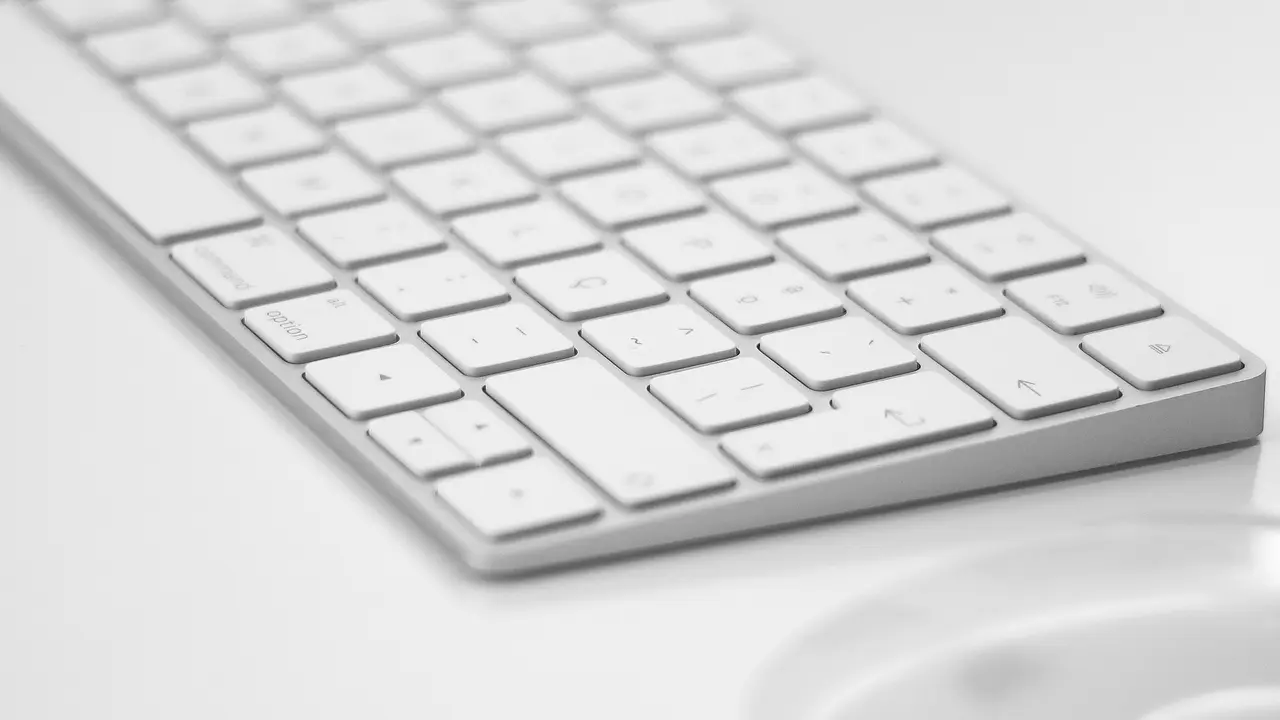
Sei alla ricerca di un modo semplice e veloce per scoprire come aggiungere una tastiera su Mac? Sei nel posto giusto! In questa guida, ti mostreremo passo dopo passo come configurare una tastiera esterna sul tuo Mac, che sia USB, Bluetooth o un altro tipo. Non perdere tempo: in pochi minuti potrai avere la tua tastiera pronta all’uso!
In qualità di Affiliato Amazon ricevo un guadagno dagli acquisti idonei.
Come Aggiungere una Tastiera su Mac: Scelta della Tastiera Giusta
Tastiere USB vs. Bluetooth
Prima di capire come aggiungere una tastiera su Mac, è importante scegliere il tipo di tastiera adatta alle tue esigenze. Ecco alcune considerazioni:
- Tastiere USB: facili da collegare, non richiedono configurazioni complesse.
- Tastiere Bluetooth: offrono maggiore libertà di movimento, ma richiedono un processo di accoppiamento.
Considerare il Layout della Tastiera
Un altro aspetto importante è il layout. Assicurati che il layout della tastiera che stai per utilizzare sia compatibile con il tuo Mac, per evitare problemi nella digitazione. Gli layout più comuni includono:
- QWERTY (prevalente negli Stati Uniti)
- QWERTZ (utilizzato in Germania)
- AZERTY (commune in Francia e Belgio)
Come Aggiungere una Tastiera USB su Mac
Collegare la Tastiera
La procedura per aggiungere una tastiera USB su Mac è estremamente semplice. Segui questi passaggi:
- Collega il cavo USB della tastiera a una porta disponibile del tuo Mac.
- Il tuo Mac rileverà automaticamente la tastiera e la installerà.
- Prova a digitare per verificare che funzioni correttamente.
Configurare le Impostazioni della Tastiera
Se desideri personalizzare l’esperienza di digitazione, puoi accedere alle impostazioni della tastiera seguendo questi passaggi:
- Apri “Preferenze di Sistema”.
- Seleziona “Tastiera”.
- Regola le impostazioni secondo le tue preferenze, come velocità di ripetizione e ritardo.
Come Aggiungere una Tastiera Bluetooth su Mac
In qualità di Affiliato Amazon ricevo un guadagno dagli acquisti idonei.
Attivare la Tastiera Bluetooth
Prima di procedere, assicurati che la tastiera Bluetooth sia accesa e in modalità di accoppiamento. Segui questi passaggi:
- Accendi la tastiera e attiva la modalità di accoppiamento.
- Sul Mac, vai su “Preferenze di Sistema” e seleziona “Bluetooth”.
- Attiva il Bluetooth, se non è già attivo.
- Quando la tastiera appare nell’elenco dei dispositivi, clicca su “Accoppia”.
Verifica il Funzionamento della Tastiera Bluetooth
Dopo aver accoppiato la tastiera, è importante verificarne il funzionamento:
- Apri un’applicazione come Note o Word.
- Prova a digitare per assicurarti che tutti i tasti funzionino correttamente.
Impostazioni Avanzate della Tastiera
Personalizzazione della Tastiera
Puoi anche personalizzare ulteriormente la tua tastiera per adattarla meglio al tuo stile di digitazione:
- Modifica la ripetizione dei tasti e il ritardo nelle “Preferenze di Sistema”.
- Configura le scorciatoie per migliorare la tua efficienza.
Utilizzare Tastiere di Terze Parti
Se stai utilizzando una tastiera di terze parti, potrebbero esserci ulteriori software da scaricare per una compatibilità ottimale. Controlla sempre il sito del produttore per le istruzioni specifiche.
Risoluzione dei Problemi Comuni con la Tastiera su Mac
Tastiera Non Riconosciuta
Se la tua tastiera non viene riconosciuta, prova questi suggerimenti:
- Controlla i collegamenti della tastiera USB.
- Riavvia il Mac e riprova.
- Se utilizzi una tastiera Bluetooth, verifica che sia carica e accoppiata correttamente.
Problemi di Funzionamento della Tastiera
Se i tasti non funzionano correttamente, considera quanto segue:
- Controlla se ci sono ostruzioni fisiche sotto i tasti.
- Assicurati che non ci siano conflitti di software o impostazioni.
Conclusione
In questo articolo, abbiamo esplorato come aggiungere una tastiera su Mac, analizzando sia le opzioni USB che Bluetooth. Ricordati di controllare la compatibilità del layout e personalizzare le impostazioni della tastiera per un’esperienza migliore. Se hai trovato utile questo articolo, non dimenticare di condividerlo con amici o di dare un’occhiata ad altri nostri contenuti per approfondire ulteriormente le tue conoscenze su Mac!
In qualità di Affiliato Amazon ricevo un guadagno dagli acquisti idonei.
Articoli recenti su Tastiera Mac
- Scopri Come Pulire la Tastiera Mac: 5 Trucchi Infallibili!
- Scopri Come Fare l’Euro sulla Tastiera Mac in Pochi Passi!
- Scopri Come Aggiungere Viroglette Tastiera Mac Facilmente!
- Come Digitare le Virgolette in Word su Mac con Tastiera Americana
- Come Fare la @ Sulla Tastiera del Mac: Guida Facile e Veloce!
Link utili per Tastiera Mac
- Le migliori tastiere per Mac del 2025 – Wired Italia
- Guida ufficiale Apple alla tastiera Mac
- Come scegliere una tastiera per Mac – Aranzulla.it
- Migliori tastiere wireless per Mac – TechRadar
- Tastiere compatibili con macOS – MacWorld Italia