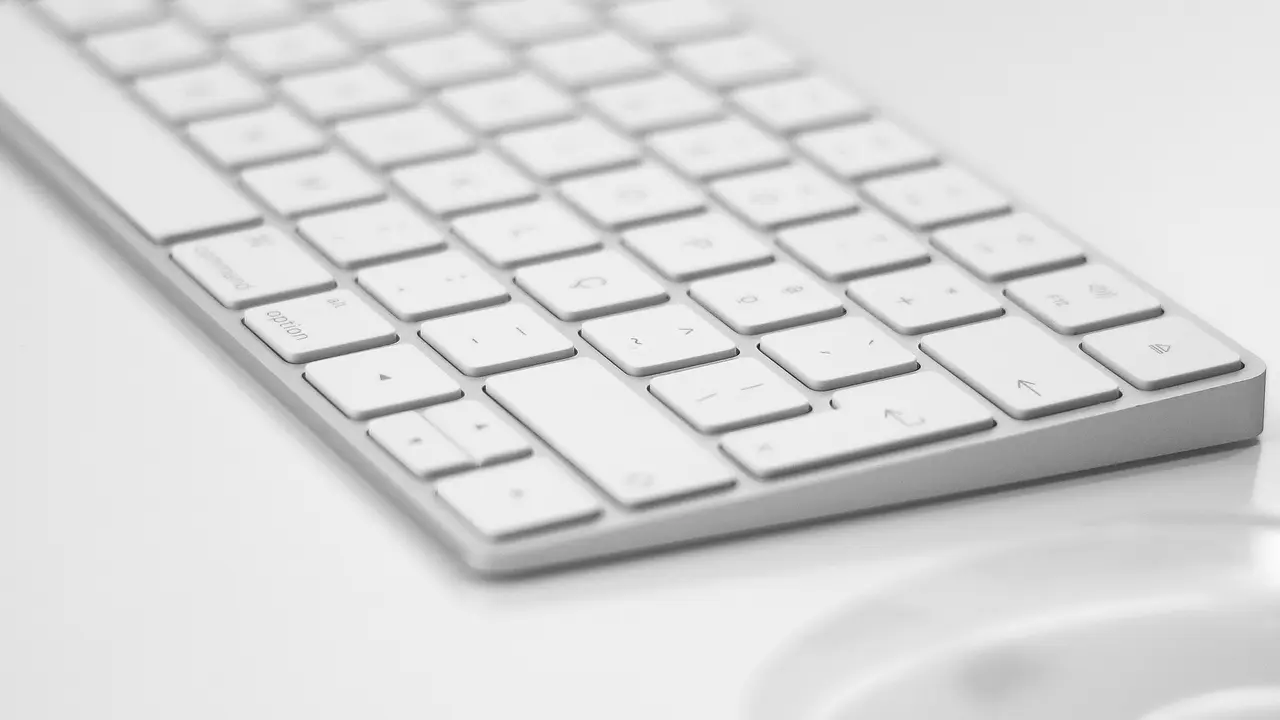
Nell’era digitale, il nostro PC è spesso il nostro migliore amico, e una tastiera funzionante è essenziale per il nostro lavoro e le nostre attività quotidiane. Ma cosa fare quando un pulsante della tastiera PC smette di funzionare correttamente? Non disperare: in questo articolo scopriremo insieme come applicare pulsante tastiera PC in modo semplice e veloce. Segui la nostra guida per risolvere il problema e riportare la tua tastiera alla piena funzionalità!
In qualità di Affiliato Amazon ricevo un guadagno dagli acquisti idonei.
Identificare il pulsante da sostituire: come applicare pulsante tastiera PC
Controllare i pulsanti danneggiati
Il primo passo per capire come applicare pulsante tastiera PC è identificare quale tasto non funziona. Puoi farlo seguendo questi semplici passaggi:
- Esaminare visivamente i pulsanti per eventuali segni di usura o rottura.
- Testare ciascun tasto utilizzando un programma di scrittura o un’app di test della tastiera.
- Controllare se il tasto si muove liberamente o se sembra bloccato.
Strumenti necessari
Dopo aver identificato il pulsante problematico, dovrai procurarti gli strumenti giusti per applicare il nuovo pulsante della tastiera PC. Ecco l’elenco degli oggetti di cui avrai bisogno:
- Un nuovo pulsante per la tastiera (assicurati che sia compatibile con il tuo modello).
- Pinzette o un attrezzo per estrarre i tasti.
- Un cacciavite, se necessario, per rimuovere il coperchio della tastiera.
Rimuovere il tasto danneggiato con cura
Procedura per la rimozione
Una volta identificato e attrezzato il tutto, è il momento di rimuovere il tasto guasto. Segui questi passaggi:
- Spegnere il computer e scollegare il cavo della tastiera.
- Utilizzare l’attrezzo per estrarre i tasti, facendo leva delicatamente sui bordi del tasto da rimuovere.
- Assicurarsi di conservare eventuali parti della meccanica del pulsante che potrebbero essere necessarie per l’installazione del nuovo pulsante.
In qualità di Affiliato Amazon ricevo un guadagno dagli acquisti idonei.
Attenzione ai connettori
Durante la rimozione, fai attenzione ai connettori che si trovano sotto il tasto. Questi possono essere fragili e facilmente danneggiabili. In caso di difficoltà, non forzare il tasto, ma prova a capire come sono collegati i meccanismi.
Installare il nuovo pulsante: come applicare pulsante tastiera PC correttamente
Posizionare il nuovo pulsante
Una volta rimosso il tasto danneggiato, puoi procedere con l’installazione del nuovo pulsante. Ecco come fare:
- Posizionare il nuovo tasto sopra il meccanismo di collegamento.
- Esercitare una leggera pressione fino a far scattare il pulsante in posizione.
- Controllare che il tasto funzioni correttamente prima di chiudere la tastiera.
Verifica del funzionamento
Dopo aver installato il nuovo pulsante, è importante testare il suo funzionamento. Collega di nuovo la tastiera al PC e apri un programma di editing per confermare che il pulsante risponda correttamente. Se tutto è a posto, puoi procedere a rimettere in ordine il tuo spazio di lavoro!
Consigli utili per la manutenzione della tastiera PC
Pulizia regolare
Un altro aspetto fondamentale per mantenere la tua tastiera in ottimo stato è la pulizia regolare. Ecco alcuni suggerimenti:
- Utilizza un piumino o un aspirapolvere a bassa potenza per rimuovere la polvere tra i tasti.
- Pulisci i tasti con un panno morbido leggermente inumidito con un detergente delicato.
- Evita di utilizzare prodotti chimici aggressivi che potrebbero danneggiare la plastica.
Evita liquidi vicino alla tastiera
Una delle cause più comuni di danni ai pulsanti è il contatto con liquidi. Assicurati di non consumare bevande vicino alla tastiera e utilizza coperture protettive se necessario.
Conclusione
In questo articolo, abbiamo esplorato come applicare pulsante tastiera PC in modo semplice e veloce, partendo dalla rimozione del tasto danneggiato fino all’installazione di uno nuovo. Seguendo questi passaggi e mantenendo una corretta manutenzione della tastiera, potrai garantire un’esperienza di utilizzo ottimale. Se hai trovato utili queste informazioni, ti invitiamo a condividerle con amici e colleghi oppure a leggere i nostri altri articoli dedicati alla tecnologia e alla manutenzione informatica!
In qualità di Affiliato Amazon ricevo un guadagno dagli acquisti idonei.
Articoli recenti su Tastiera Pc
- Come Inserire la Chiocciola sulla Tastiera del PC Aspire 5755G
- Scopri Come Collegare il Telefono a una Tastiera al PC Portatile!
- Come Usare la Tastiera del PC: Guida per Bambini di Prima Ele
- Dove si trova il simbolo chiocciola sulla tastiera del PC?
- Scopri cos’è la spaziatrice nella tastiera del computer!
Link utili per Tastiera Pc
- Migliori tastiere per PC del 2025 – Tom’s Hardware
- Come scegliere una tastiera per PC – Aranzulla.it
- Tastiere meccaniche vs a membrana: quale scegliere – HDblog
- Tastiere da gaming e da ufficio: le differenze – Everyeye Tech
- Le migliori tastiere economiche per PC – TechRadar