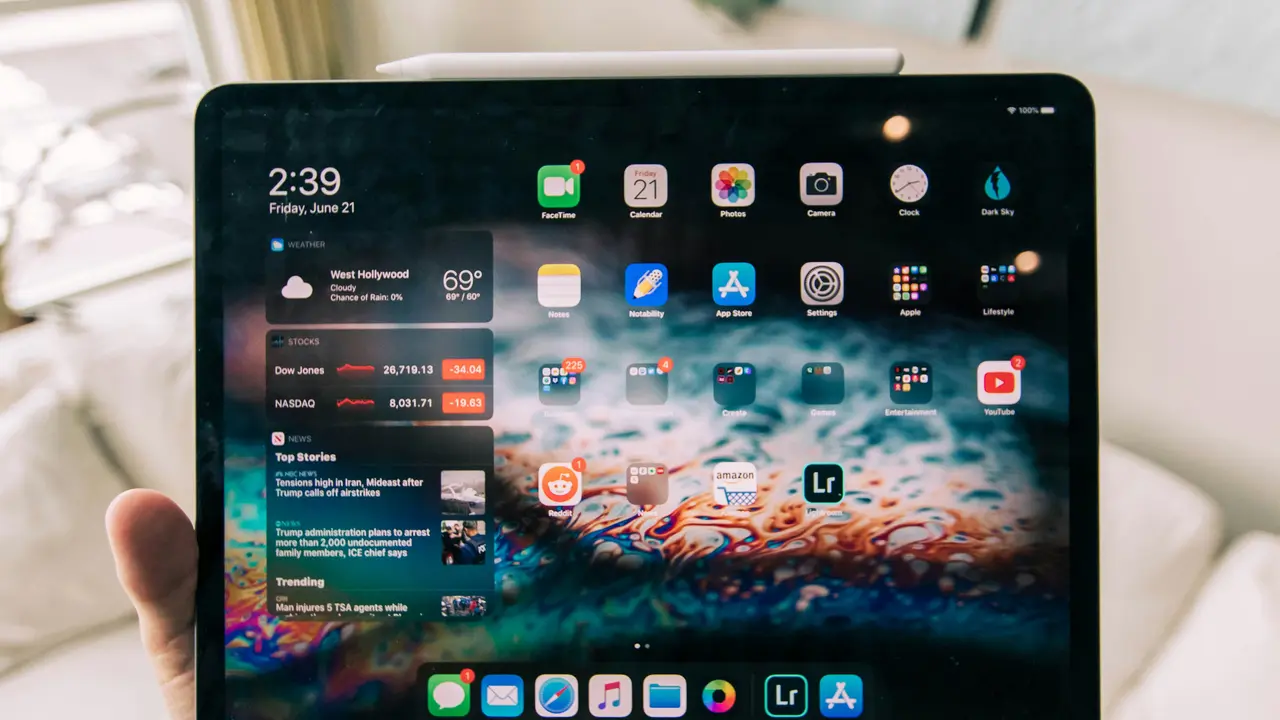
Sei in cerca di modi per visualizzare i tuoi file AVI preferiti su iPad? Non sei solo! In quest’articolo scoprirai come aprire un file AVI su iPad in modo semplice e veloce. Scoprirai le migliori applicazioni e metodi per gestire questo formato video, garantendo che tu possa goderti i tuoi contenuti multimediali senza intoppi.
In qualità di Affiliato Amazon ricevo un guadagno dagli acquisti idonei.
Le Sfide di Aprire File AVI su iPad
Perché gli AVI sono un Problema?
I file AVI, sebbene siano popolari, non sono nativamente supportati su iPad. Questo può causare frustrazione a chi desidera guardare video in questo formato. Spesso, gli utenti si chiedono come aprire un file AVI su iPad e si trovano di fronte a limitazioni quando cercano di farlo con le app predefinite.
Migliori App per Aprire File AVI su iPad
1. VLC for Mobile
VLC è una delle applicazioni più raccomandate per chi cerca di riprodurre file AVI su iPad. È un lettore multimediale gratuito e open-source che supporta una vasta gamma di formati, compreso l’AVI. Ecco come utilizzarlo:
- Scarica VLC dall’App Store.
- Aggiungi i tuoi file AVI nella libreria dell’app.
- Goditi i tuoi video senza problemi di compatibilità.
2. Infuse
Un’altra eccellente opzione è Infuse, un lettore video che offre un’interfaccia user-friendly e supporto per vari formati video. Per utilizzare Infuse:
- Scarica Infuse dall’App Store.
- Importa i file AVI usando iCloud Drive o altre opzioni di trasferimento.
- Riproduci i tuoi video con una qualità eccezionale.
In qualità di Affiliato Amazon ricevo un guadagno dagli acquisti idonei.
Altri Metodi per Aprire File AVI su iPad
Convertire File AVI in Formati Compatibili
Se preferisci non installare app di terze parti, puoi sempre convertire i file AVI in un formato supportato, come MP4. Various website e software offrono servizi di conversione gratuiti. Ecco i passaggi generali:
- Visita un sito di conversione video affidabile.
- Carica il tuo file AVI.
- Scegli MP4 come formato di destinazione.
- Scarica il file convertito sul tuo iPad.
Utilizzare iTunes per Sincronizzare Video
Se preferisci utilizzare iTunes, puoi anche sincronizzare file AVI convertiti attraverso questa piattaforma. Ecco come:
- Converti il file AVI in MP4.
- Collega il tuo iPad al computer e apri iTunes.
- Aggiungi il video alla tua libreria iTunes e sincronizza.
Considerazioni Finali sul File AVI e iPad
La Scelta Giusta per Te
Decidere come aprire un file AVI su iPad dipende dalle tue esigenze e preferenze. Sia che tu scelga app dedicate come VLC e Infuse, o opti per la conversione, ci sono molte opzioni disponibili. Assicurati di testare ciascun metodo per vedere quale funziona meglio per te.
Domande Frequenti
Posso visualizzare file AVI su iPad senza app?
No, iPad non supporta nativamente i file AVI, quindi è necessario utilizzare un’app o convertire i file in un formato compatibile.
Qual è il miglior formato video per iPad?
Il formato MP4 è altamente raccomandato, poiché è supportato direttamente da iPad e offre una buona qualità senza occupare troppo spazio.
In conclusione, abbiamo esplorato vari metodi su come aprire un file AVI su iPad, dalle app ai processi di conversione. Che tu scelga un’app dedicata o un software di conversione, ora hai gli strumenti necessari per goderti i tuoi video senza problemi. Non dimenticare di condividere questo articolo con amici e familiari che potrebbero averne bisogno e continua a esplorare altre risorse utili sul nostro blog!
In qualità di Affiliato Amazon ricevo un guadagno dagli acquisti idonei.
Articoli recenti su iPad
- Come disattivare Adblock su iPad: Guida semplice e veloce!
- Scopri Come Sincronizzare iBook tra Mac e iPad Semplicemente!
- Scopri Come Sincronizzare Posta Outlook con iPad Pro in 5 Passi!
- Come Inviare Più Allegati dall’iPad via Email in Pochi Passi!
- Quanti pollici è l’iPad Mini? Scopri le sue dimensioni!
Link utili per iPad
- Sito ufficiale Apple iPad
- Guida completa all’iPad – Macworld
- Recensioni iPad 2025 – TechRadar
- Come usare l’iPad al massimo – Apple Support
- Novità e aggiornamenti iPadOS – Apple Newsroom