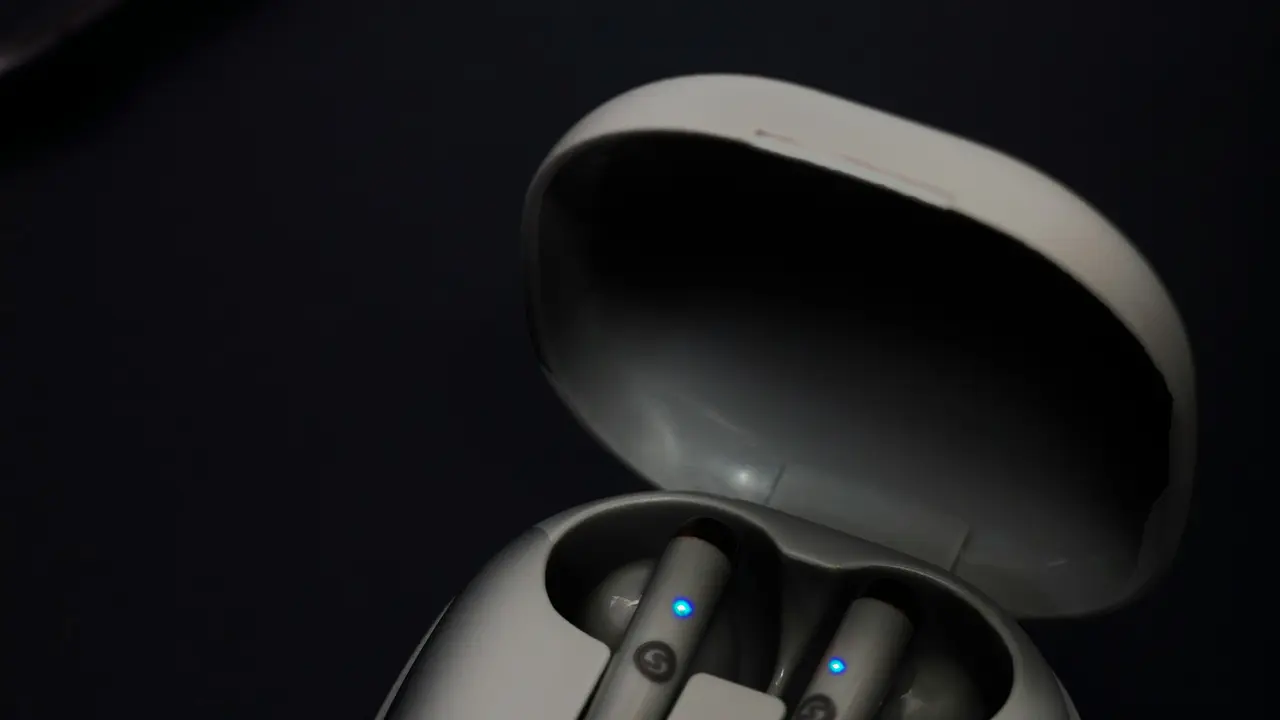
Sei stanco dei cavi ingombranti mentre guardi il tuo programma preferito? Scopri come associare cuffie Bluetooth a Smart TV Samsung e goditi l’esperienza audio senza fili che hai sempre desiderato! In questo articolo, ti guideremo passo dopo passo nel processo di connessione, rivelando anche alcuni suggerimenti utili per ottimizzare la tua esperienza. Leggi per svelare tutti i segreti!
In qualità di Affiliato Amazon ricevo un guadagno dagli acquisti idonei.
Preparazione delle cuffie Bluetooth
Controllare la compatibilità delle cuffie
Per iniziare, assicurati che le tue cuffie Bluetooth siano compatibili con la tua Smart TV Samsung. La maggior parte delle cuffie moderne dovrebbe funzionare, ma controlla sempre le specifiche per evitare problemi di connessione.
Accendere le cuffie e attivare la modalità di associazione
Prima di tutto, accendi le cuffie Bluetooth e attiva la modalità di associazione. Di solito, ciò richiede di tenere premuto un pulsante specifico, solitamente quello di accensione o un pulsante dedicato per il Bluetooth. Consulta il manuale delle cuffie per le istruzioni precise.
Collegamento alla Smart TV Samsung
Accesso alle impostazioni Bluetooth della TV
Una volta preparate le cuffie, è il momento di accedere alle impostazioni della tua Smart TV Samsung. Accendi la TV e utilizza il telecomando per navigare nel menu delle impostazioni. Di solito, si trova nell’angolo superiore destro dello schermo.
Attivare la funzione Bluetooth
Nelle impostazioni, cerca la voce “Sound” o “Audio” e seleziona l’opzione “Altoparlanti Bluetooth” o “Audio Bluetooth”. Assicurati che la funzione sia attivata per consentire alla TV di cercare dispositivi Bluetooth nelle vicinanze.
Cercare dispositivi disponibili
Una volta attivata la funzione Bluetooth, la TV inizierà a cercare i dispositivi disponibili. Assicurati che le cuffie siano in modalità di associazione e pronte per essere collegate. Dovrebbero apparire nell’elenco dei dispositivi trovati.
In qualità di Affiliato Amazon ricevo un guadagno dagli acquisti idonei.
Completare l’associazione delle cuffie
Selezionare le cuffie dalla lista
Quando le tue cuffie Bluetooth compaiono nell’elenco, selezionale utilizzando il telecomando. In questa fase, potrebbe essere necessario confermare l’associazione sulla TV e talvolta anche sulle cuffie.
Testare la connessione audio
Dopo aver completato l’associazione, esegui un test audio per assicurarti che tutto funzioni correttamente. Riproduci un video o un brano musicale e verifica se l’audio esce dalle cuffie. Se non senti nulla, torna alle impostazioni e assicurati che le cuffie siano selezionate come dispositivo di uscita audio.
Risoluzione dei problemi comuni
Problemi di connessione
Se hai difficoltà a collegare le cuffie, prova a:
- Riavviare la TV e le cuffie.
- Assicurarti che le cuffie siano cariche.
- Controllare che non ci siano troppi dispositivi Bluetooth connessi alla TV.
Audio con ritardo
Se noti un ritardo nell’audio, potrebbe essere causato dalla connessione Bluetooth. Considera l’idea di usare cuffie progettate per ridurre la latenza o utilizza un adattatore Bluetooth che supporta codec a bassa latenza.
Consigli per migliorare l’esperienza audio
Scegliere le cuffie giuste
La qualità dell’audio dipende molto dalle cuffie che scegli. Opta per cuffie con buona cancellazione del rumore e qualità audio superiore per un’esperienza di visione migliore.
Gestire le impostazioni audio della TV
Esplora le impostazioni audio della TV per ottimizzare l’uscita. Sperimenta con le opzioni di equalizzazione o con modalità sonore speciali per ottenere il massimo dalle tue cuffie.
Conclusione
In questo articolo, hai imparato come associare cuffie Bluetooth a Smart TV Samsung in modo semplice e veloce. Ricapitolando, la chiave per un buon collegamento è preparare correttamente le cuffie, accedere alle impostazioni Bluetooth della TV e risolvere eventuali problemi di connessione. Ora che sei esperto, condividi queste informazioni con amici e familiari e visita il nostro blog per ulteriori approfondimenti su tecnologie e dispositivi smart!
In qualità di Affiliato Amazon ricevo un guadagno dagli acquisti idonei.
Articoli recenti su Cuffie Bluetooth
- Scopri come collegare Bluetooth tra TV e cuffie Bluetooth!
- Scopri Come Collegare la Cuffia Bluetooth al PC in Pochi Passi!
- Scopri Come Si Installano le Cuffie Bluetooth in Pochi Passi!
- Come Cambiare la Frequenza Cuffie Bluetooth dal Cellulare: Scopri di Più!
- Come Mettere in Abbinare Cuffie Bluetooth: Guida Facile e Veloce!
Link utili per Cuffie Bluetooth
- Come funzionano le cuffie Bluetooth: cosa sapere
- Le cuffie wireless fanno male?
- Guida completa su come indossare le cuffie
- Ecco come funzionano le cuffie con cancellazione del rumore
- Bluetooth 5.0 vs 5.1 vs 5.2 vs 5.3: ecco cosa dovresti sapere