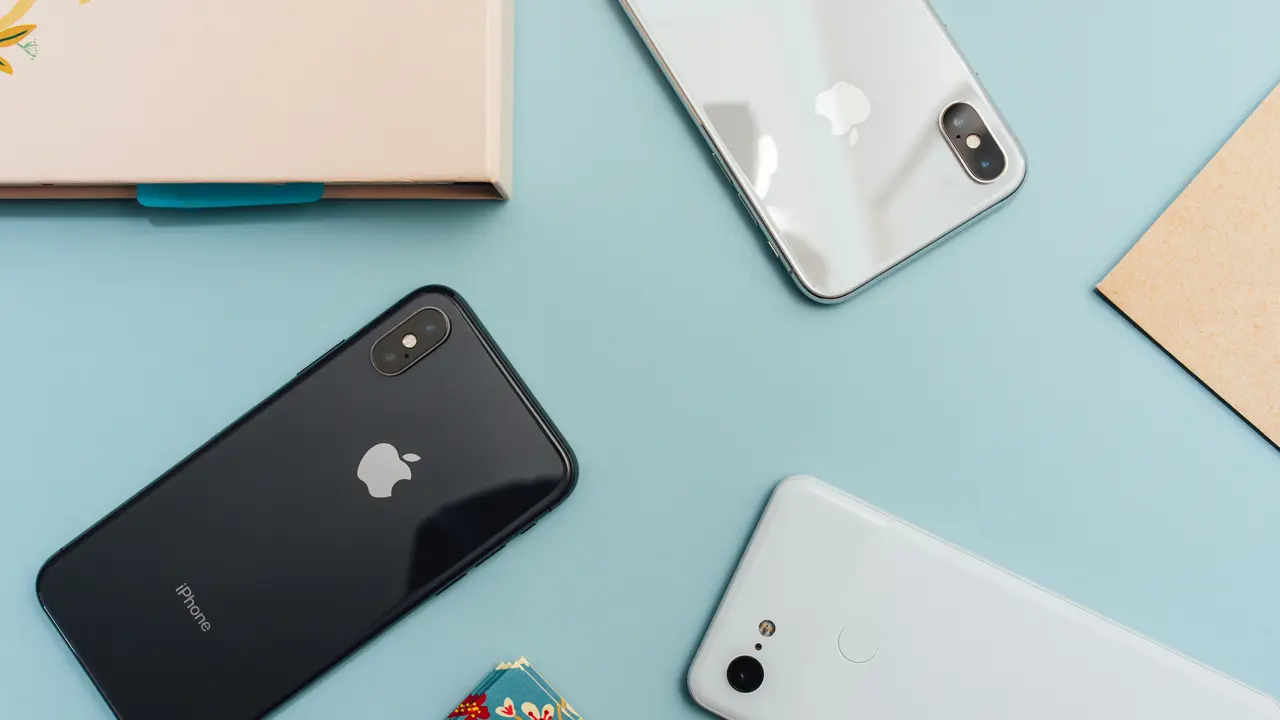
Sei curioso di sapere come attivare la ricarica wireless iPhone? Sei nel posto giusto! In questa guida, esploreremo tutti i passaggi necessari per sfruttare al meglio questa fantastica funzionalità del tuo dispositivo Apple. Scoprirai come abilitare la ricarica wireless in modo semplice e veloce, senza complicazioni. Continua a leggere per trasformare il modo in cui carichi il tuo iPhone!
In qualità di Affiliato Amazon ricevo un guadagno dagli acquisti idonei.
Che Cos’è la Ricarica Wireless iPhone?
La ricarica wireless iPhone è una tecnologia che consente di ricaricare il dispositivo senza l’uso di cavi. Questo sistema utilizza l’induzione elettromagnetica per trasferire energia tra il caricatore e il tuo iPhone. Ma come attivare la ricarica wireless iPhone? Per prima cosa, è importante capire quali modelli supportano questa funzione.
Modelli di iPhone Compatibili con la Ricarica Wireless
Non tutti gli iPhone sono dotati di questa funzionalità. Ecco un elenco dei modelli che supportano la ricarica wireless:
- iPhone 8 e 8 Plus
- iPhone X
- iPhone XS e XS Max
- iPhone XR
- iPhone 11, 11 Pro e 11 Pro Max
- iPhone SE (2° generazione)
- iPhone 12, 12 Mini, 12 Pro e 12 Pro Max
- iPhone 13, 13 Mini, 13 Pro e 13 Pro Max
- iPhone 14, 14 Plus, 14 Pro e 14 Pro Max
Come Attivare la Ricarica Wireless iPhone Passo dopo Passo
1. Controlla il tuo Caricatore Wireless
Per utilizzare la ricarica wireless, è fondamentale avere un caricatore compatibile. Assicurati che il tuo caricatore supporti lo standard Qi, che è quello utilizzato da Apple per la ricarica wireless. Puoi trovare caricabatterie wireless certificati sia in negozi fisici che online.
2. Posiziona il tuo iPhone sul Caricatore
Una volta che hai il caricatore, è ora di utilizzarlo. Posiziona il tuo iPhone in modo che il retro del dispositivo sia a contatto con la superficie del caricatore. Potresti notare un suono o una vibrazione che indica che la ricarica è in corso.
In qualità di Affiliato Amazon ricevo un guadagno dagli acquisti idonei.
3. Verifica la Ricarica in Corso
Controlla la schermata del tuo iPhone per vedere se appare l’icona della batteria che indica che il dispositivo si sta ricaricando. Se non si attiva immediatamente, prova a rimuovere il telefono e riposizionarlo per assicurarti che i due dispositivi siano allineati correttamente.
Risoluzione dei Problemi Comuni della Ricarica Wireless iPhone
Anche se la ricarica wireless è generalmente semplice da utilizzare, potresti imbatterti in alcuni problemi. Ecco come affrontarli.
1. Il Telefono Non Si Carica
Se il tuo iPhone non si carica, ti consigliamo di:
- Controllare che il caricatore sia collegato correttamente alla presa di corrente.
- Assicurarti che il caricatore sia compatibile e funzionante.
- Rimuovere eventuali cover o accessori dal telefono che potrebbero interferire con la ricarica.
2. Ricarica Lenta
Se noti che la ricarica wireless è lenta, considera di utilizzare un caricatore con una potenza maggiore. Inoltre, verifica che il caricatore sia posizionato su una superficie piana e stabile.
3. Surriscaldamento
Un leggero surriscaldamento è normale durante la ricarica wireless. Tuttavia, se il dispositivo diventa molto caldo, rimuovi il telefono e assicurati che non ci siano ostruzioni tra il caricatore e il dispositivo.
Vantaggi della Ricarica Wireless per iPhone
La ricarica wireless presenta numerosi vantaggi che la rendono una scelta preferita per molti utenti di iPhone. Ecco alcuni benefici:
- Comodità: Non ci sono cavi ingombranti da collegare e scollegare.
- Design Elegante: La ricarica wireless offre un aspetto pulito e ordinato, senza cavi visibili.
- Maggiore Durata della Porta di Carica: Riducendo l’uso di cavi, si prevenire l’usura della porta Lightning.
Conclusione
In conclusione, sapere come attivare la ricarica wireless iPhone è un’abilità fondamentale per ottimizzare l’uso del tuo dispositivo. Seguendo i passaggi descritti, potrai godere della massima comodità e funzionalità. Ricorda di controllare la compatibilità del tuo caricatore e di risolvere eventuali problemi per un’esperienza di ricarica fluida. Se hai trovato utile questa guida, non esitare a condividerla con amici e familiari e a dare un’occhiata ad altri articoli sul nostro blog per ulteriori suggerimenti sul tuo iPhone!
In qualità di Affiliato Amazon ricevo un guadagno dagli acquisti idonei.
Articoli recenti su iPhone
- Come Annullare Abbonamento App su iPhone: Guida Facile e Veloce!
- Scopri Come Cambiare la Suoneria su iPhone in 5 Semplici Passi!
- Come Aggiungere un Altro Face ID su iPhone: Guida Semplice!
- “Come Creare una Sveglia Personalizzata su iPhone: Guida Facile!”
- Come Collegare iPhone allo Smart TV: Guida Semplice e Veloce!
Link utili per iPhone
- Sito ufficiale Apple iPhone
- Guida completa all’iPhone – Macworld
- Recensioni iPhone 2025 – TechRadar
- Come configurare e usare l’iPhone – Apple Support
- Novità e aggiornamenti iOS – Apple Newsroom