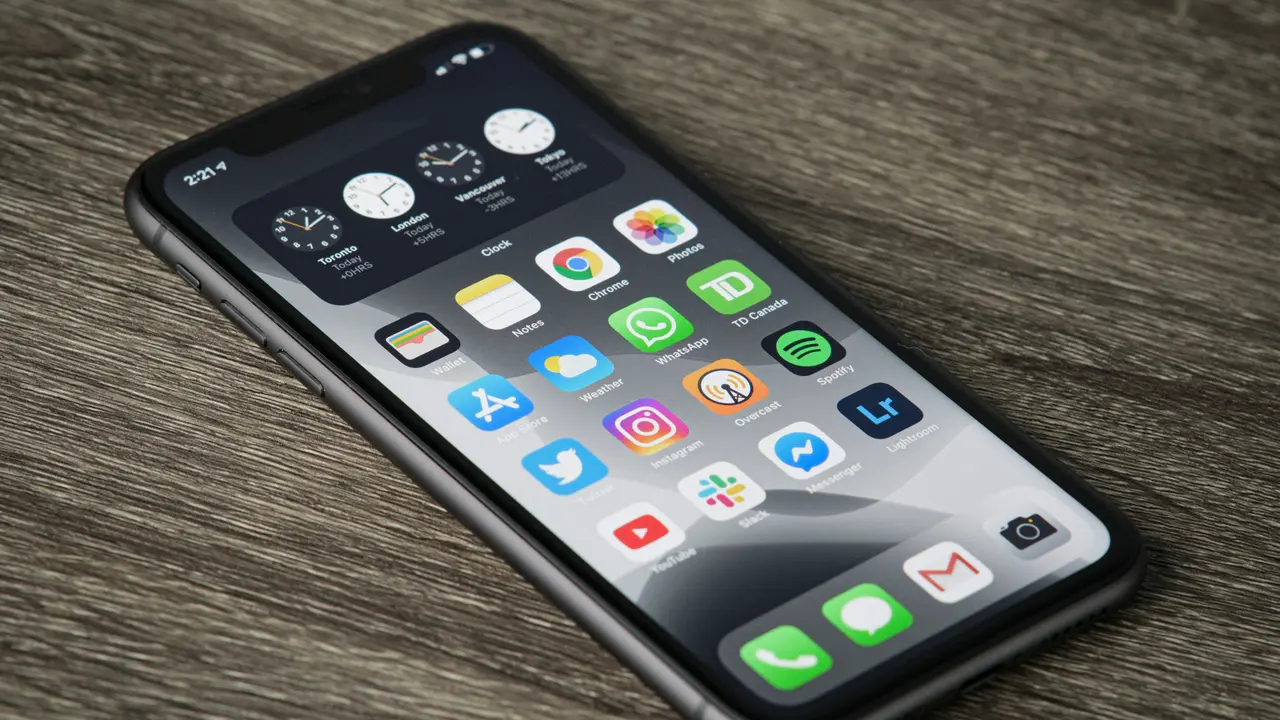
Sei pronto a scoprire come attivare mail su iPhone? Questa guida ti guiderà attraverso cinque semplici passi per configurare la tua email sul tuo dispositivo Apple. Non importa se stai utilizzando un account Gmail, Yahoo, o un indirizzo di posta elettronica aziendale, il processo è facile e veloce. Continua a leggere per svelare tutti i dettagli e iniziare a inviare e ricevere messaggi in un batter d’occhio!
In qualità di Affiliato Amazon ricevo un guadagno dagli acquisti idonei.
Passo 1: Accedi alle Impostazioni del Tuo iPhone
Trova e apri l’app Impostazioni
Il primo passo su come attivare mail su iPhone è accedere all’app delle impostazioni. Cerca l’icona grigia con gli ingranaggi sul tuo schermo home e toccala. Qui troverai tutte le opzioni necessarie per configurare e personalizzare il tuo dispositivo.
Passo 2: Aggiungi un Account Email
Seleziona “Mail” dalle impostazioni
Una volta aperte le impostazioni, scorri verso il basso fino a trovare la voce “Mail”. Tocca su questa opzione per accedere alle impostazioni della tua email. Qui potrai gestire tutti gli account collegati al tuo iPhone.
Tocca “Aggiungi Account”
Nella sezione “Account”, vedrai l’opzione “Aggiungi Account”. Clicca su di essa per iniziare il processo di configurazione del tuo nuovo indirizzo email. Verrà visualizzato un elenco di provider di posta elettronica comuni.
Passo 3: Seleziona il Tuo Provider di Posta Elettronica
Opzioni di provider disponibili
Seleziona il provider di posta elettronica del tuo account, come Gmail, Yahoo, Outlook o altro. Se il tuo provider non è elencato, puoi scegliere “Altro” e inserire i dettagli manualmente.
In qualità di Affiliato Amazon ricevo un guadagno dagli acquisti idonei.
Inserisci i tuoi dati di accesso
Fornisci l’indirizzo email e la password associata al tuo account. Assicurati di inserire correttamente le informazioni per consentire al tuo iPhone di accedere al tuo account in modo sicuro. Alcuni provider potrebbero richiedere ulteriori informazioni, come server di posta in arrivo e in uscita, nel caso di un’impostazione “Altro”.
Passo 4: Configura le Impostazioni della Mail
Imposta le opzioni di sincronizzazione
Dopo aver inserito le tue credenziali, avrai la possibilità di configurare varie opzioni. Potrai decidere con quale frequenza il tuo iPhone deve controllare la posta elettronica, quali elementi sincronizzare (come contatti, calendari e promemoria) e altre opzioni di notifica.
Controlla le impostazioni avanzate
Se desideri personalizzare ulteriormente l’esperienza della tua email, tocca “Impostazioni avanzate”. Qui potrai verificare le impostazioni del server e altre preferenze specifiche per il tuo provider. Assicurati di salvare le impostazioni una volta completate.
Passo 5: Inizia a Usare la Tua Posta Elettronica
Apertura dell’app Mail
Ora che hai completato il processo di attivazione, puoi aprire l’app Mail sul tuo iPhone. Troverai la tua nuova email pronta per essere utilizzata. In questo modo, potrai inviare e ricevere messaggi senza problemi.
Invia e ricevi messaggi di prova
Per assicurarti che tutto funzioni correttamente, prova a inviare e ricevere un’email di prova. Se hai configurato tutto in modo corretto, dovresti vedere il tuo messaggio apparire nella posta in arrivo senza alcun problema!
Conclusioni e Consigli Utili
In sintesi, abbiamo visto insieme come attivare mail su iPhone in cinque semplici passi. Accedendo alle impostazioni, aggiungendo un account, selezionando il provider, configurando le impostazioni e avviando l’app Mail, sarai in grado di gestire facilmente la tua posta elettronica. Se sei alla ricerca di ulteriori consigli e suggerimenti sulla tecnologia, non dimenticare di condividere questo articolo con i tuoi amici e di dare un’occhiata agli altri post del nostro blog. Buona lettura!
In qualità di Affiliato Amazon ricevo un guadagno dagli acquisti idonei.
Articoli recenti su iPhone
- Scopri Come Ascoltare Musica su iPhone Senza Cuffie!
- Scopri Come Vedere la Batteria delle Cuffie Bluetooth su iPhone!
- Scopri come collegare cuffie a iPhone in pochi step
- Scopri Come Ascoltare Radio su iPhone Senza Cuffie Facilmente!
- Scopri Come Cambiare la Password dell’iPhone 6 in Pochi Passi!
Link utili per iPhone
- Sito ufficiale Apple iPhone
- Guida completa all’iPhone – Macworld
- Recensioni iPhone 2025 – TechRadar
- Come configurare e usare l’iPhone – Apple Support
- Novità e aggiornamenti iOS – Apple Newsroom