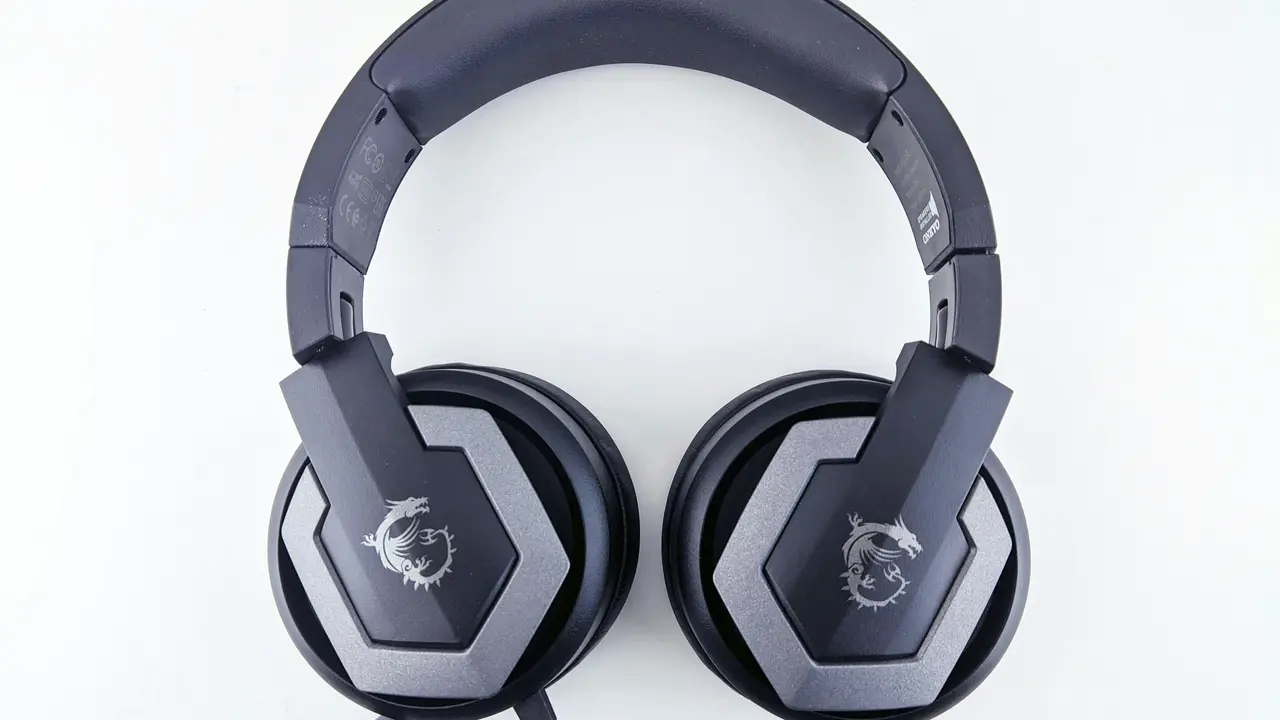
Stai cercando informazioni su come attivare microfono PC con cuffie? Sei nel posto giusto! In questa guida pratica e veloce, esploreremo i vari metodi per abilitare il microfono quando utilizzi delle cuffie, risolvendo così uno dei problemi più comuni per chi lavora o gioca al computer. Preparati a scoprire i passaggi necessari e alcune soluzioni alternative!
In qualità di Affiliato Amazon ricevo un guadagno dagli acquisti idonei.
Verifica i Requisiti Fondamentali per il Microfono delle Cuffie
Tipo di cuffie e compatibilità
Prima di iniziare, è essenziale assicurarti di avere cuffie compatibili con il tuo PC. Le cuffie possono essere di vario tipo: USB, jack da 3.5 mm o wireless. Controlla che il tuo computer supporti il tipo di connessione che stai utilizzando.
Controlla i driver audio
I driver audio sono fondamentali per il corretto funzionamento del microfono. Accertati di avere i driver più recenti installati sul tuo PC. Puoi farlo seguendo questi passaggi:
- Vai al Pannello di controllo.
- Clicca su “Gestione dispositivi”.
- Cerca la sezione “Audio, video e giochi”.
- Fai click con il tasto destro sui dispositivi audio e seleziona “Aggiorna driver”.
Come Attivare Microfono PC con Cuffie: Passo dopo Passo
Collegare le cuffie al computer
Collega le cuffie al computer e verifica che siano riconosciute. Se utilizzi cuffie con jack, assicurati di inserirle nel giusto connettore, riconoscibile da un’icona di un microfono o cuffie.
Attivare il microfono nelle impostazioni audio
Una volta collegate le cuffie, è il momento di attivare il microfono tramite le impostazioni audio del tuo PC. Ecco come fare:
- Fai clic con il tasto destro sull’icona del volume nella barra delle applicazioni.
- Seleziona “Suoni” e poi vai alla scheda “Registrazione”.
- Identifica il microfono delle cuffie, fai clic con il tasto destro e seleziona “Attiva”.
- Seleziona “Imposta come predefinito” se desideri utilizzarlo automaticamente.
In qualità di Affiliato Amazon ricevo un guadagno dagli acquisti idonei.
Risoluzione dei Problemi Comuni
Microfono non rilevato
Se il microfono non viene rilevato, puoi provare a riavviare il computer. Assicurati anche che le cuffie siano perfettamente collegate. Se il problema persiste, controlla le impostazioni di privacy:
- Vai su “Impostazioni” e poi su “Privacy”.
- Seleziona “Microfono” e attiva l’opzione che consente alle app di utilizzare il microfono.
Audio di bassa qualità o distorto
Se l’audio risulta di bassa qualità, verifica che le cuffie siano pulite e non danneggiate. Potresti anche tentare di cambiare la porta USB o l’ingresso audio se utilizzi cuffie con jack. Inoltre, considera di aggiornare le impostazioni di registrazione tramite il pannello di controllo.
Alternative e Soluzioni Avanzate per Attivare il Microfono
Utilizzo di software di terze parti
Se desideri una gestione più avanzata del microfono, puoi utilizzare software di terze parti come Voicemeeter o OBS Studio, che ti consentono di personalizzare le impostazioni audio e gestire diverse sorgenti di registrazione.
Configurazione per applicazioni specifiche
Alcune applicazioni, come Zoom o Skype, potrebbero richiedere configurazioni specifiche per l’audio. Assicurati di impostare il microfono delle cuffie come dispositivo preferito all’interno delle impostazioni dell’applicazione.
Concludere e Sfruttare al Meglio il Microfono delle Cuffie
Attivare il microfono PC con cuffie è un processo relativamente semplice che richiede pochi passaggi. Assicurati di controllare la compatibilità, monitorare le impostazioni audio e risolvere eventuali problemi con le indicazioni fornite. Ora che sai come fare, non dimenticare di condividere questo articolo con amici e colleghi che potrebbero averne bisogno! Inoltre, esplora il nostro blog per ulteriori suggerimenti e trucchi sul mondo della tecnologia!
In qualità di Affiliato Amazon ricevo un guadagno dagli acquisti idonei.
Articoli recenti su Cuffie Pc
- Dove trovo le cuffie nel menu del PC: guida rapida
- Come Usare il Microfono del PC con Cuffie: Guida Pratica
- Scopri Come Usare Cuffia e Altoparlante PC Contemporaneamente!
- Come sdoppiare l’audio per giocare con due cuffie su PC
- Come collegare cuffie Bluetooth al PC: guida semplice e veloce!
Link utili per Cuffie Pc
- Guida all’acquisto di cuffie per PC – Tom’s Hardware
- Come scegliere le cuffie da gaming per PC – PC Gamer
- Recensioni cuffie PC e accessori audio – TechRadar
- Configurare le cuffie su PC Windows – Microsoft Support
- Migliori cuffie PC 2025 – CNET