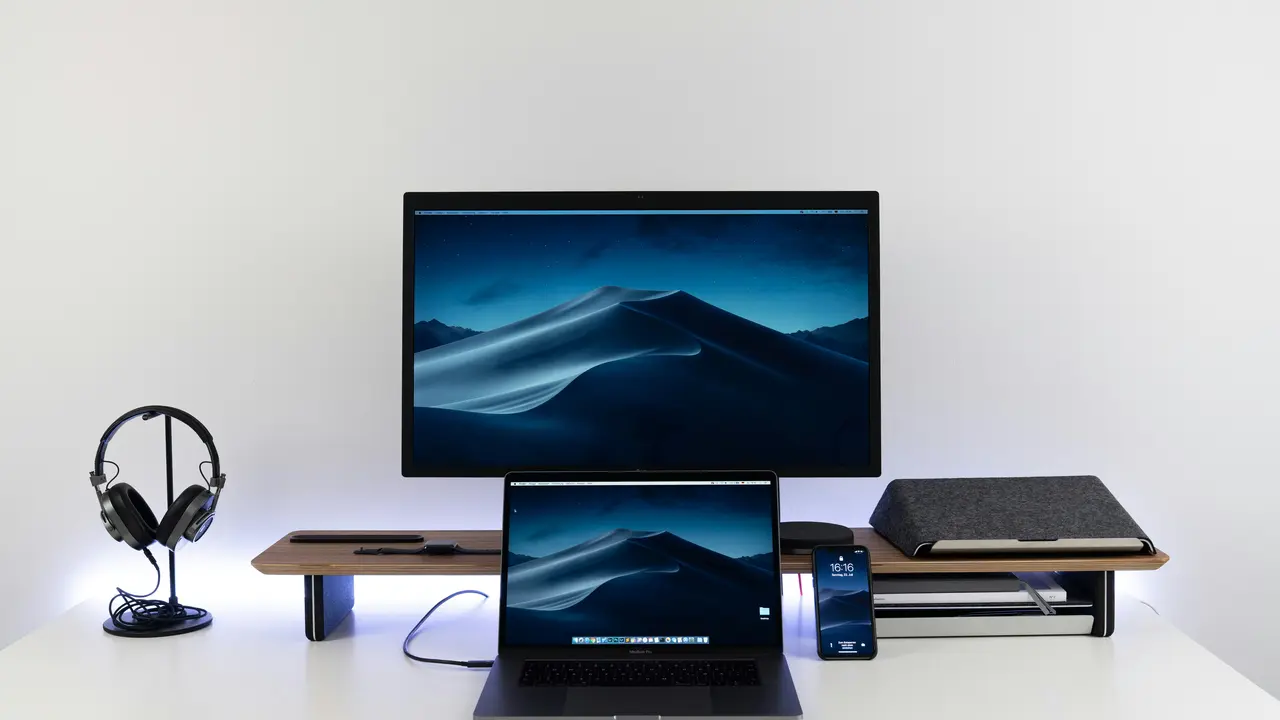
Sei alla ricerca di soluzioni per espandere il tuo spazio di lavoro? Scopri come attivare monitor esterno su portatile facilmente! In questo articolo ti guideremo attraverso i passi necessari per collegare un secondo schermo al tuo portatile, con suggerimenti pratici e informazioni utili. Preparati a migliorare la tua produttività e a rendere il tuo setup informatico più versatile!
In qualità di Affiliato Amazon ricevo un guadagno dagli acquisti idonei.
Attivare monitor esterno su portatile: i requisiti di base
Controlla le porte disponibili
Il primo passo per attivare un monitor esterno su portatile è verificare quali porte sono disponibili sul tuo dispositivo. Le porte più comuni includono:
- HDMI: molto comune, supporta audio e video ad alta definizione.
- DisplayPort: simili all’HDMI ma spesso utilizzate per i monitor professionali.
- VGA: una tecnologia più vecchia, utilizzata generalmente per schermi più vecchi.
- USB-C: sempre più comune, soprattutto nei portatili recenti.
Monitor esterno compatibile
Assicurati che il monitor che intendi collegare sia compatibile con le porte del tuo portatile. Verifica le specifiche del monitor per accertarti che supporti la risoluzione e la frequenza di aggiornamento desiderate. Un buon monitor esterno può migliorare notevolmente la tua esperienza di lavoro o gioco.
Come attivare monitor esterno su portatile: il processo passo passo
Collegare il monitor al portatile
Una volta verificate le porte e la compatibilità, è il momento di collegare fisicamente il monitor al portatile. Segui questi semplici passi:
- Collega il cavo del monitor alla porta appropriata sul tuo portatile.
- Accendi il monitor esterno.
Configurare le impostazioni del display
Dopo aver collegato il monitor esterno, dovrai configurare le impostazioni del display sul tuo portatile. Ecco come fare:
- Se utilizzi Windows, fai clic con il tasto destro sul desktop e seleziona “Impostazioni schermo”.
- Seleziona il monitor esterno dall’elenco e scegli tra le opzioni di duplicazione, estensione o solo display secondario.
- Se utilizzi macOS, vai su “Preferenze di Sistema”, poi su “Monitors” e regola le impostazioni secondo le tue necessità.
Impostazioni avanzate per ottimizzare l’uso del monitor esterno
Risoluzione e orientamento
Dopo aver attivato il monitor esterno, potresti voler regolare la risoluzione e l’orientamento dello schermo.
- Modifica la risoluzione in base alla qualità del display per ottenere immagini più nitide.
- Puoi scegliere l’orientamento orizzontale o verticale a seconda delle tue esigenze.
In qualità di Affiliato Amazon ricevo un guadagno dagli acquisti idonei.
Calibrare i colori e la luminosità
Per un’esperienza visiva ottimale, considera di calibrare i colori e la luminosità del monitor esterno:
- Utilizza strumenti di calibrazione dello schermo per assicurarti che i colori siano realistici.
- Regola la luminosità per ridurre l’affaticamento degli occhi durante lunghe sessioni di lavoro.
Errori comuni da evitare quando si attiva un monitor esterno
Non ignorare gli aggiornamenti dei driver
Uno degli errori più comuni è non aggiornare i driver della scheda video. Gli aggiornamenti possono risolvere problemi di compatibilità e migliorare le prestazioni del monitor esterno. Assicurati di controllare regolarmente gli aggiornamenti del produttore per evitare inconvenienti.
Scelta del cavo sbagliato
Assicurati di utilizzare un cavo di buona qualità e compatibile con il tuo monitor e portatile. Un cavo danneggiato o non appropriato può causare problemi di visualizzazione o addirittura impedire il riconoscimento del monitor esterno.
Utilità di avere un monitor esterno attivato su portatile
Aumento della produttività
Attivare un monitor esterno su portatile offre una serie di vantaggi pratici. La possibilità di lavorare su più schermi consente di avere diverse finestre aperte contemporaneamente, ottimizzando il flusso di lavoro e aumentando la produttività.
Migliore esperienza di intrattenimento
Un monitor esterno di alta qualità può migliorare notevolmente la tua esperienza di intrattenimento, permettendoti di godere di film e giochi con una risoluzione più elevata e una qualità visiva migliore rispetto al solo schermo del portatile.
Risolvere problemi comuni con l’attivazione del monitor esterno
Monitor non riconosciuto
Se il tuo portatile non riconosce il monitor esterno, prova a:
- Verificare i cavi e le connessioni.
- Riavviare il portatile con il monitor collegato.
- Controllare le impostazioni del display per assicurarti che l’uscita sia correttamente configurata.
Immagine distorta o sfocata
Se l’immagine appare distorta o sfocata, verifica la risoluzione impostata. Assicurati che sia compatibile con le specifiche del monitor esterno e prova a regolare le impostazioni di visualizzazione.
Conclusione
In questo articolo abbiamo scoperto insieme come attivare monitor esterno su portatile, approfondendo tutti i passaggi necessari, dai requisiti iniziali alla configurazione delle impostazioni. Con un monitor esterno, puoi migliorare la tua produttività e godere di un’esperienza visiva di qualità superiore. Non dimenticare di approfondire ulteriori articoli sul nostro blog per scoprire altri consigli e trucchi riguardanti la tecnologia e l’ottimizzazione del tuo setup. Condividi questo articolo se lo hai trovato utile e non esitare a fare domande nei commenti!
In qualità di Affiliato Amazon ricevo un guadagno dagli acquisti idonei.
Articoli recenti su Monitor Portatile
- Come attivare monitor esterno su portatile Asus X54H: Guida facile!
- Scopri Come Spegnere il Monitor di un Portatile Facilmente!
- Scopri come togliere il monitor da un portatile: guida semplice!
- Come Collegare Monitor al PC Portatile Acer Aspire One: Guida Facile!
- Come Collegare Portatile al Monitor: Guida Facile e Veloce!
Link utili per Monitor Portatile
- I migliori monitor portatili del 2025 – Laptop Mag
- Guida all’acquisto di monitor portatili – TechRadar
- Come collegare un monitor portatile al tuo laptop – Windows Central
- Recensioni monitor portatili – Digital Trends
- Monitor portatile: cosa sapere prima dell’acquisto – PCWorld