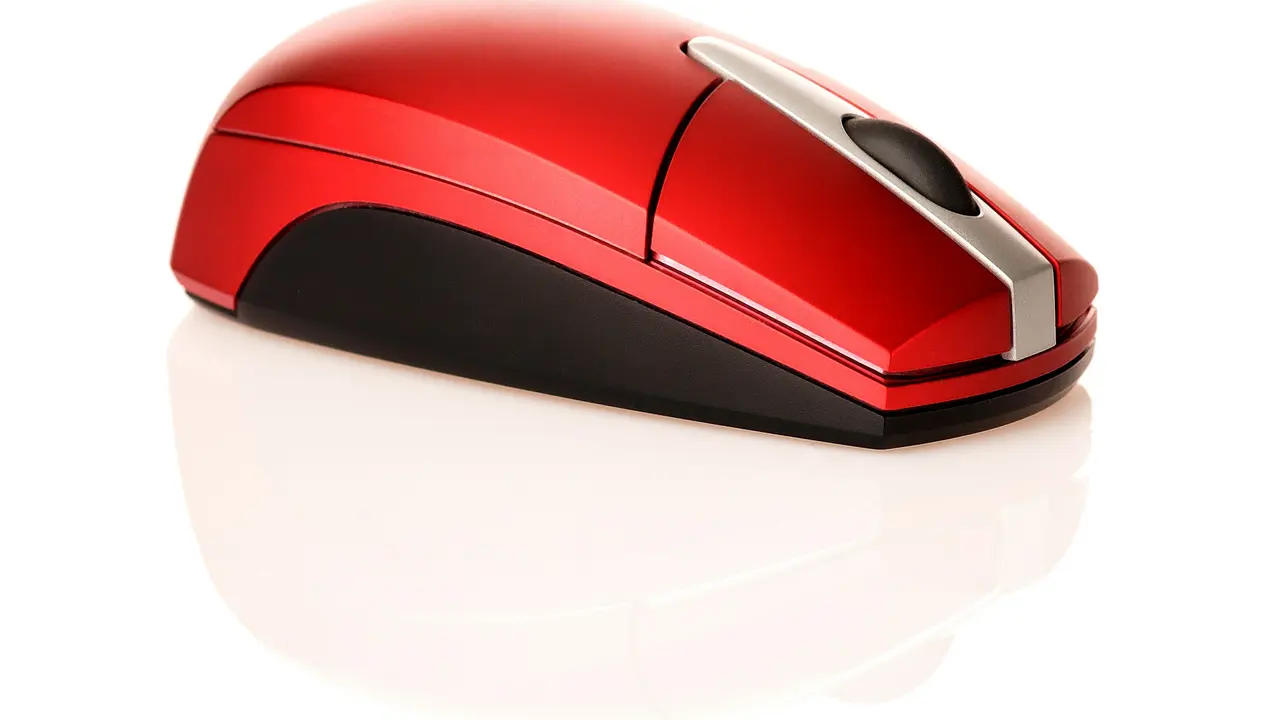
Sei stanco di non riuscire a utilizzare il tuo computer perché il mouse non funziona? Scopri come attivare mouse su PC in modo semplice e veloce! In questa guida, ti mostreremo step-by-step le diverse tecniche per rimettere in funzione il tuo dispositivo, sia che si tratti di un mouse USB, wireless o integrato. Non perderti questi utili suggerimenti e torna a goderti il tuo computer al massimo!
In qualità di Affiliato Amazon ricevo un guadagno dagli acquisti idonei.
Come Attivare Mouse su PC: Verifica Connessione e Hardware
Controlla la Connessione del Mouse
La prima cosa da fare quando il mouse non funziona è verificare la connessione. Ecco alcuni suggerimenti:
- Se il mouse è USB, assicurati che sia correttamente inserito nella porta.
- Prova a collegare il mouse a un’altra porta USB del PC.
- Se hai un mouse wireless, controlla se il ricevitore è collegato e se le batterie sono cariche.
Controllo dell’Hardware del Mouse
È importante escludere eventuali problemi hardware. Segui questi passaggi:
- Prova il mouse su un altro computer per verificare se è funzionante.
- Se utilizzi un mouse Bluetooth, assicurati che sia accoppiato correttamente con il PC.
Come Attivare Mouse su PC: Risoluzione dei Problemi Software
Controlla le Impostazioni del Mouse
A volte, le impostazioni del mouse potrebbero impedirne il corretto funzionamento. Ecco cosa puoi fare:
- Accedi al Pannello di Controllo e cerca “Mouse” all’interno delle impostazioni.
- Assicurati che il mouse sia attivato nella scheda “Pulsanti”.
- Controlla che il tasto “Disabilita” non sia selezionato.
In qualità di Affiliato Amazon ricevo un guadagno dagli acquisti idonei.
Aggiorna i Driver del Mouse
Un’altra ragione per cui il mouse potrebbe non funzionare è la presenza di driver obsoleti o danneggiati. Ecco i passaggi per aggiornarli:
- Apri Gestione Dispositivi.
- Cerca “Mouse e altri dispositivi di puntamento”.
- Fai clic destro sul tuo mouse e seleziona “Aggiorna driver”. Segui le istruzioni per completare il processo.
Come Attivare Mouse su PC: Impostazioni di Accessibilità
Controllare le Opzioni di Accessibilità
Le impostazioni di accessibilità possono influenzare il funzionamento del mouse. Assicurati di controllare:
- Disabilita “Mouse Keys” se è attivato, poiché potrebbe interferire con l’uso normale del mouse.
- Controlla anche le impostazioni per il puntatore del mouse e verifica che siano configurate correttamente.
Ripristino delle Impostazioni di Fabbrica
Se le soluzioni precedenti non hanno funzionato, puoi considerare di ripristinare le impostazioni di fabbrica del tuo PC. Questo processo può risolvere eventuali conflitti software. Tieni presente che perderai eventuali impostazioni personalizzate.
Come Attivare Mouse su PC: Consultazione delle Risorse online
Utilizzo di Forum e Siti di Supporto
Se hai ancora difficoltà, puoi sempre consultare risorse online. Alcuni suggerimenti includono:
- Visita i forum di assistenza tecnica come Microsoft Community.
- Cerca guide specifiche per il tuo modello di mouse o computer.
Contattare il Servizio Clienti
Se il problema persiste e il mouse è ancora in garanzia, contattare il servizio clienti del produttore potrebbe essere la soluzione migliore. Molti produttori offrono supporto online e assistenza remota.
Come Attivare Mouse su PC: Considerazioni Finali
Attivare il mouse su PC può sembrare complicato, ma con le giuste informazioni e passaggi, puoi risolvere facilmente il problema. Ricorda di controllare sia la connessione hardware sia le impostazioni software. Se hai seguito tutti i passaggi e il mouse non funziona ancora, valutare di contattare un professionista del settore potrebbe rivelarsi utile. Non dimenticare di condividere questo articolo con chi potrebbe avere bisogno di assistenza e consulta il nostro blog per ulteriori suggerimenti e soluzioni sui problemi informatici!
In qualità di Affiliato Amazon ricevo un guadagno dagli acquisti idonei.
Articoli recenti su Mouse Pc
- Come Collegare il Mouse con Jack al PC: Guida Facile e Veloce!
- Scopri come accendere il mouse del PC del vostro in un attimo!
- Scopri Come Spegnere PC con Mouse: Guida Facile e Veloce!
- Come installare un mouse wireless su PC: guida facile e veloce!
- Come Pulire la Parte Intorno al Mouse del PC Portatile: Guida Facile!
Link utili per Mouse Pc
- I migliori mouse per PC nel 2025 – TechRadar
- Guida all’acquisto del mouse – Tom’s Hardware
- Mouse ergonomici: cosa sapere – Wired Italia
- Come scegliere un mouse da ufficio – Aranzulla
- Configurare un mouse su Windows – Microsoft Support