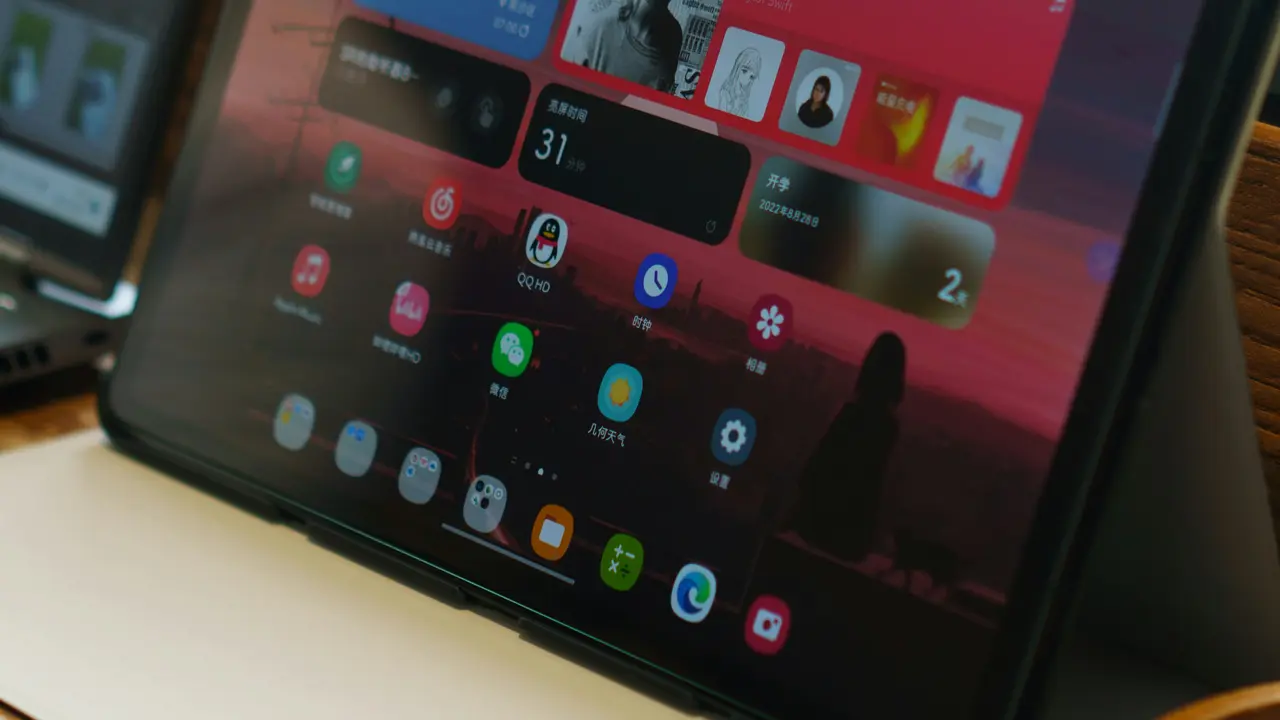
Hai problemi con le notifiche delle tue app sul tablet Samsung? Non preoccuparti! In questo articolo ti spiegheremo come attivare notifiche tablet Samsung su app facilmente e velocemente. Scoprirai diverse metodologie per gestire le impostazioni delle notifiche, in modo da non perderti mai un aggiornamento importante. Andiamo subito a vedere come fare!
In qualità di Affiliato Amazon ricevo un guadagno dagli acquisti idonei.
Come attivare notifiche tablet Samsung su app: le impostazioni di base
Accedere alle Impostazioni del Tablet
Il primo passo per capire come attivare notifiche tablet Samsung su app è accedere alle Impostazioni del tuo dispositivo. Segui questi semplici passaggi:
- Tocca l’icona “Impostazioni” sulla schermata principale.
- Scorri verso il basso fino a trovare “Applicazioni” e selezionalo.
Selezionare l’App desiderata
Una volta che sei nelle impostazioni delle applicazioni, è fondamentale selezionare l’app per la quale desideri attivare le notifiche. Ecco come farlo:
- Trova l’app nella lista e toccala.
- Seleziona “Notifiche” per accedere alle opzioni specifiche di notifica.
Modificare le impostazioni delle notifiche
Attivare le Notifiche
A questo punto, ti troverai di fronte a diverse opzioni relative alle notifiche. Assicurati di attivare l’opzione “Mostra notifiche”. Se è disabilitata, toccha l’interruttore per attivarla.
Personalizzare le Notifiche
Oltre a semplicemente attivare le notifiche, potresti volerle personalizzare per migliorare la tua esperienza. Ecco alcune opzioni da considerare:
- Suono: scegli un suono specifico per le notifiche dell’app.
- Vibrazione: attiva o disattiva la vibrazione quando ricevi notifiche.
- Stile della Notifica: scegli come verranno visualizzate le notifiche sullo schermo.
In qualità di Affiliato Amazon ricevo un guadagno dagli acquisti idonei.
Come gestire notifiche per app specifiche
Gruppi di Notifiche
Alcune applicazioni, come WhatsApp o Facebook, ti permettono di gestire le notifiche per gruppi specifici. Puoi selezionare diverse impostazioni per diversi chat o gruppi. A tale scopo, entra nell’app e segui questi passaggi:
- Seleziona il gruppo o la conversazione.
- Vai alle impostazioni del gruppo.
- Gestisci le notifiche in base alle tue preferenze.
Silenziare le notifiche indesiderate
Se ricevi troppe notifiche da un’app, puoi anche considerare di disattivarle temporaneamente. All’interno delle impostazioni delle notifiche, troverai l’opzione per silenziare o disattivare completamente le notifiche per periodi particolarmente impegnativi.
Soluzioni per problemi comuni con le notifiche
Notifiche che non arrivano
Se hai attivato le notifiche, ma ancora non ricevi aggiornamenti, ci sono alcune cose che puoi controllare:
- Verifica che il tablet non sia impostato su “Non disturbare”.
- Assicurati di avere una connessione Internet attiva.
- Controlla se l’app necessita di aggiornamenti dal Google Play Store.
Notifiche troppo invasive
Se trovi le notifiche troppo invasive, considera di modificare le loro impostazioni. Puoi scegliere di visualizzarle con minore frequenza o in modo meno appariscente. Personalizza le modalità di notifica per ogni app secondo le tue esigenze.
Conclusioni e passaggi successivi
In questo articolo, abbiamo visto come attivare notifiche tablet Samsung su app in modo semplice e veloce. Abbiamo esplorato le impostazioni di base per la gestione delle notifiche, come personalizzarle e risolvere problemi comuni. Ora che sei esperto nella gestione delle notifiche, non perdere l’occasione di ottimizzare la tua esperienza con il tuo dispositivo. Se hai trovato utile questo articolo, condividilo con i tuoi amici e dai un’occhiata agli altri nostri articoli per scoprire ulteriori suggerimenti e trucchi!
In qualità di Affiliato Amazon ricevo un guadagno dagli acquisti idonei.
Articoli recenti su Samsung Tablet
- Scopri Come Fai Attivare Telecamere Tablet Android Samsung!
- Scopri come cambiare account su tablet Samsung in pochi passi!
- Guida: Come Inserire la Scheda MicroSD nel Tablet Samsung
- Scopri Come Trasferire Dati da PC a Tablet Samsung Galaxy S2
- Scopri come installare Google Meet su tablet Samsung facilmente!
Link utili per Samsung Tablet
- Samsung Galaxy Tab – Tutti i modelli | Samsung Italia
- I migliori tablet Samsung del 2025 – AndroidWorld
- Recensioni Samsung Tablet – HDblog
- Samsung Tablet: confronto modelli e schede tecniche – Telefonino.net
- Samsung Galaxy Tab: offerte e news – TuttoAndroid