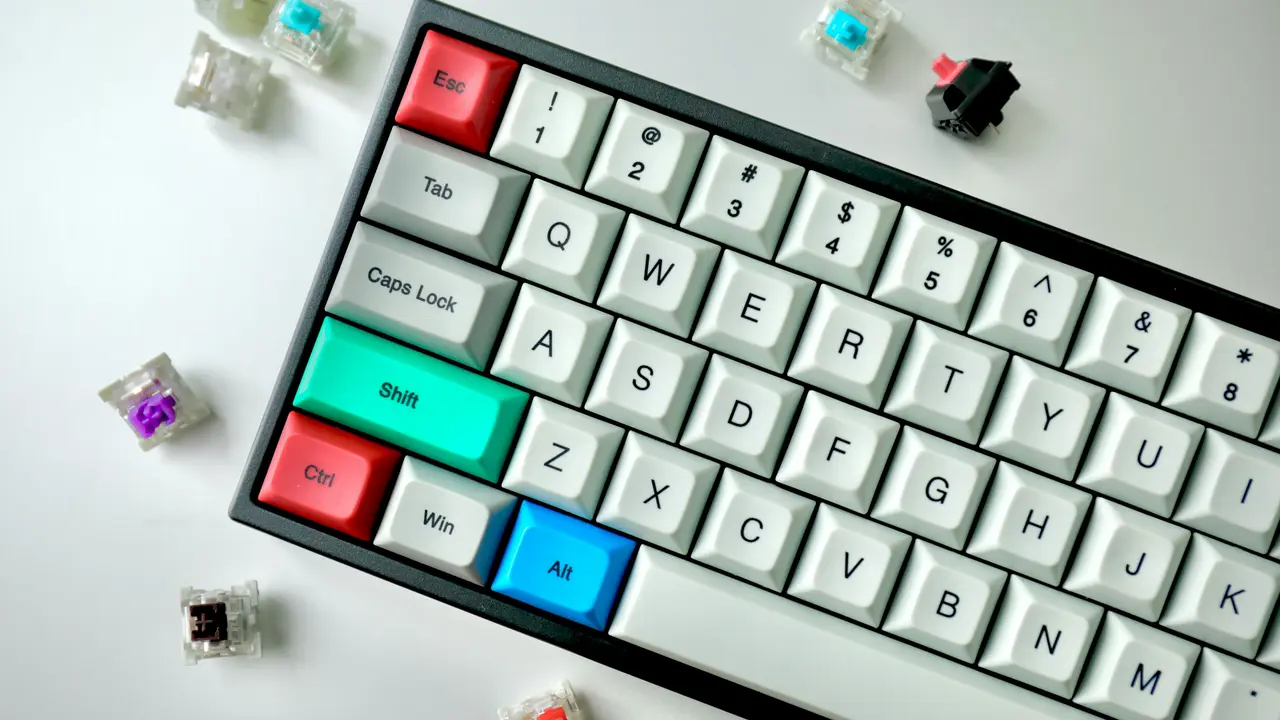
Sei stanco di lasciare il tuo computer incustodito ogni volta che ti allontani? Vuoi sapere come bloccare il pc con la tastiera in pochi secondi? Sei nel posto giusto! In questo articolo, ti guideremo attraverso i semplici passaggi per proteggere il tuo computer con la tastiera e mantenere i tuoi dati al sicuro, il tutto senza complicazioni. Scopri le diverse opzioni e i suggerimenti utili per migliorare la tua sicurezza informatica!
In qualità di Affiliato Amazon ricevo un guadagno dagli acquisti idonei.
Perché è Importante Bloccare il PC con la Tastiera
Bloccare il computer è una pratica fondamentale per proteggere i tuoi dati da accessi non autorizzati. Scopriamo insieme perché dovresti farlo regolarmente.
Protezione dei Dati Sensibili
Quando lavori su documenti sensibili o accedi a informazioni personali, è cruciale evitare che altre persone possano visualizzare ciò che fai. Ecco alcuni motivi per cui dovresti bloccare il tuo PC:
- Impedire l’accesso a dati riservati.
- Proteggere la tua privacy durante pause brevi.
- Prevenire modifiche involontarie ai tuoi file.
Facilità d’Uso e Velocità
Bloccare il computer con la tastiera è un’azione veloce e facile. Non richiede l’uso del mouse e può essere eseguito in pochi secondi, risparmiando così tempo prezioso.
Come Bloccare il PC con la Tastiera: Passaggi Semplici
Ora vediamo i passaggi per bloccare il tuo PC utilizzando diverse combinazioni di tasti a seconda del sistema operativo che utilizzi.
Bloccare il PC su Windows
Se sei un utente Windows, puoi utilizzare la combinazione di tasti Win + L per bloccare il tuo computer. Ecco come fare:
- Assicurati di lavorare su un’applicazione attiva.
- Premi il tasto Windows (Win) e, mantenendolo premuto, premi la lettera L.
- Il tuo computer si bloccherà immediatamente e verrà visualizzata la schermata di accesso.
Bloccare il PC su Mac
Per gli utenti Mac, la combinazione di tasti è leggermente diversa. Puoi utilizzare Command + Control + Q per bloccare il computer. Ecco i passaggi:
- Assicurati di avere un’applicazione attiva.
- Tieni premuto il tasto Command (⌘) e il tasto Control.
- Premi il tasto Q per bloccare il tuo computer.
In qualità di Affiliato Amazon ricevo un guadagno dagli acquisti idonei.
Altre Opzioni per Bloccare il PC
Oltre alle combinazioni di tasti, ci sono altre opzioni per bloccare il tuo PC che possono risultare utili.
Utilizzare lo Screen Saver per Bloccare il PC
Impostare uno screen saver che richiede una password per accedere è un modo efficace per proteggere il tuo computer:
- Su Windows, vai su Impostazioni > Personalizzazione > Schermo di blocco, e attiva “Richiedi accesso alla password”.
- Su Mac, vai su Preferenze di Sistema > Scrivania e Salvaschermo e seleziona “Richiedi password” dopo che lo schermo si spegne.
Usare Software di Sicurezza
Oltre alle misure fisiche, considera l’uso di software di sicurezza per aumentare la protezione dei tuoi dati:
- Installare un antivirus affidabile.
- Utilizzare software per la crittografia dei dati sensibili.
- Mantenere sempre aggiornato il tuo sistema operativo.
Consigli Pratici per una Maggiore Sicurezza
Bloccare il PC con la tastiera è solo una parte della sicurezza informatica. Ecco alcuni consigli aggiuntivi:
Impostare una Password Complessa
Assicurati di avere una password complessa e unica per accedere al tuo account. Le password lunghe e complicate rendono più difficile l’accesso non autorizzato.
Mantenere il Software Aggiornato
Avere sempre l’ultima versione del tuo sistema operativo e delle applicazioni aiuta a proteggere il tuo PC da vulnerabilità conosciute.
Fare Attenzione agli Accessi Remoti
Disabilitare gli accessi remoti non necessari evita che hacker possano tentare di entrare nel tuo sistema.
Conclusione
In conclusione, abbiamo visto come bloccare il PC con la tastiera in modo semplice e veloce, proteggendo così i tuoi dati. Utilizzare combinazioni di tasti, attivare lo screen saver e adottare pratiche di sicurezza informatica ti aiuterà a mantenere il tuo computer al sicuro. Non dimenticare di mettere in pratica questi consigli e di condividere questo articolo con amici e colleghi per aiutarli a proteggere i propri dispositivi. Vuoi ulteriori suggerimenti sulla sicurezza informatica? Scopri i nostri altri articoli sul blog!
In qualità di Affiliato Amazon ricevo un guadagno dagli acquisti idonei.
Articoli recenti su Tastiera Pc
- Scopri Come Trasformare il Tuo PC in una Tastiera Straniera
- Come Cambiare la Tastiera sul PC da Numeri a Lettere Facilmente
- Come si fa ad illuminare la tastiera del PC HP: guida semplice!
- Come si fa l’underscore sulla tastiera del PC: Scoprilo Ora!
- Scopri Come Mettere Schermo Intero su PC con Tastiera!
Link utili per Tastiera Pc
- Migliori tastiere per PC del 2025 – Tom’s Hardware
- Come scegliere una tastiera per PC – Aranzulla.it
- Tastiere meccaniche vs a membrana: quale scegliere – HDblog
- Tastiere da gaming e da ufficio: le differenze – Everyeye Tech
- Le migliori tastiere economiche per PC – TechRadar