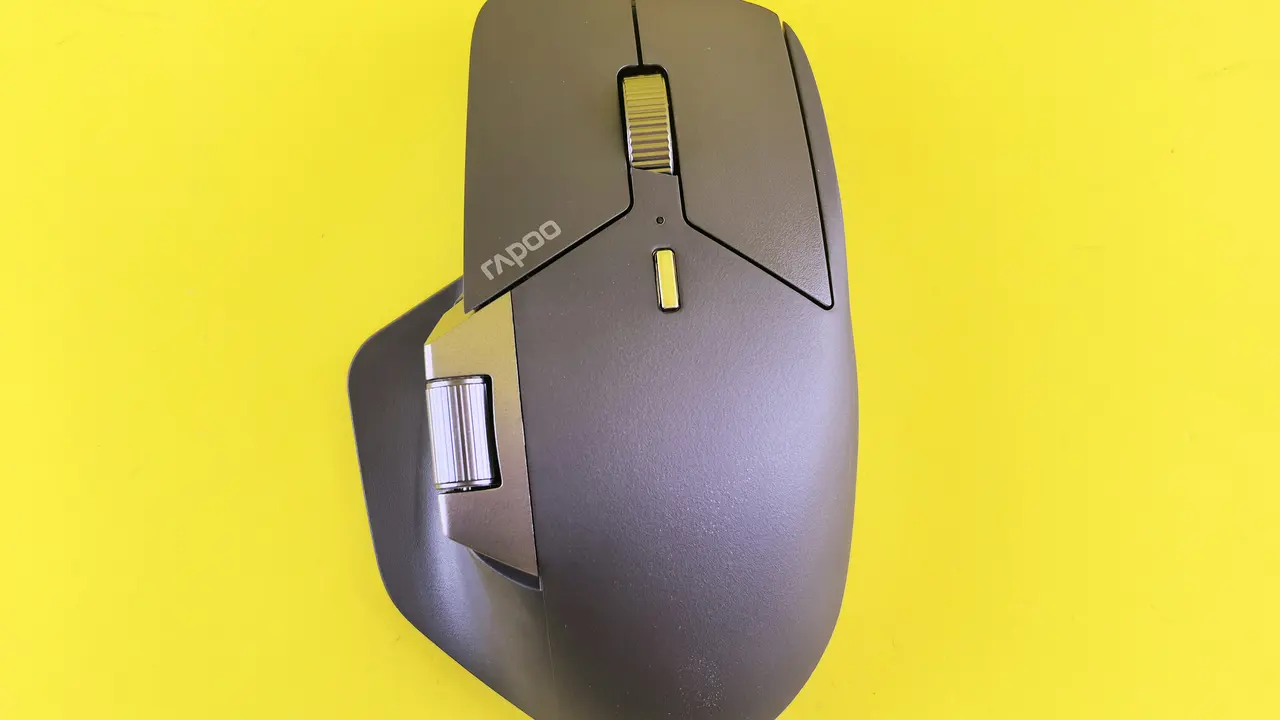
Hai mai avuto problemi con il touchpad del tuo laptop che si attiva in modo involontario? Se ti stai chiedendo come bloccare in un pc portatile il sensore mouse, sei nel posto giusto! In questo articolo, esploreremo diverse modalità per disattivare o gestire il sensore del mouse del tuo PC portatile, aiutandoti a migliorare la tua esperienza di utilizzo. Scopriremo insieme soluzioni pratiche e semplici da attuare.
In qualità di Affiliato Amazon ricevo un guadagno dagli acquisti idonei.
Come bloccare in un pc portatile il sensore mouse attraverso le impostazioni di sistema
Accesso alle impostazioni del touchpad
Una delle prime soluzioni da considerare per capire come bloccare in un pc portatile il sensore mouse è accedere alle impostazioni del touchpad. A seconda del sistema operativo che utilizzi, i passaggi possono variare. Ecco una breve guida per Windows:
- Clicca sul pulsante Start e seleziona “Impostazioni”.
- Vai su “Dispositivi” e poi su “Touchpad”.
- Qui puoi disattivare il touchpad o modificarne le impostazioni.
Disattivare il touchpad quando è collegato un mouse esterno
Se utilizzi un mouse esterno e desideri disabilitare il touchpad, puoi farlo tramite le impostazioni:
- Accedi nuevamente a “Impostazioni” e poi “Dispositivi”.
- Seleziona “Touchpad” e cerca l’opzione “Disattiva il touchpad quando un mouse è collegato”.
Questa impostazione ti permette di utilizzare solo il mouse esterno, evitando attivazioni non volute del touchpad.
Come bloccare in un pc portatile il sensore mouse tramite driver e software
Aggiornamento o reinstallazione dei driver del touchpad
Un’altra soluzione efficace per gestire il sensore mouse è verificare se i driver del touchpad sono aggiornati. A volte, driver obsoleti possono causare problemi. Per farlo:
- Apri il “Gestione dispositivi” dal pannello di controllo.
- Trova la sezione “Mouse e altri dispositivi di puntamento”.
- Clicca con il tasto destro sul touchpad e scegli “Aggiorna driver”.
In qualità di Affiliato Amazon ricevo un guadagno dagli acquisti idonei.
Utilizzo di software esterni
Esistono anche software di terze parti che possono aiutarti a gestire il touchpad e il sensore mouse. Eccone alcuni:
- Touchpad Blocker: una semplice applicazione che disabilita temporalmente il touchpad quando scrivi.
- AutoHotkey: consente di creare script personalizzati per gestire il touchpad secondo le tue preferenze.
Soluzioni hardware per bloccare il sensore mouse
Disabilitare il touchpad a livello hardware
Se preferisci un approccio più radicale, puoi disabilitare il touchpad a livello hardware. Questo può variare da modello a modello, ma generalmente consiste in:
- Utilizzare la combinazione di tasti Fn + F7 (o il tasto corrispondente sul tuo laptop) per attivare/disattivare il touchpad.
- Accedere al BIOS del tuo laptop al momento dell’accensione e cercare l’opzione per disabilitare il touchpad.
Controllo fisico del touchpad
Se il tuo laptop ha un tasto fisico per disabilitare il touchpad, puoi semplicemente premere questo tasto. Questo è un metodo immediato e pratico per evitare attivazioni involontarie.
Risoluzione dei problemi legati al sensore del mouse
Identificazione di problemi comuni
Può capitare che, nonostante tu segua tutte le indicazioni su come bloccare in un pc portatile il sensore mouse, tu continui ad avere dei problemi. Ecco alcuni problemi comuni che potresti affrontare:
- Il touchpad si attiva senza motivo apparente.
- Il touchscreen (se presente) interferisce con le funzioni del touchpad.
- Le impostazioni del touchpad non vengono salvate correttamente.
Soluzioni ai problemi più frequenti
Affrontare questi problemi non è impossibile. Alcune soluzioni potrebbero includere:
- Controllare eventuali conflitti con altri dispositivi di input.
- Ripristinare le impostazioni di fabbrica del touchpad.
- Consultare il supporto tecnico del produttore del laptop per assistenza specifica.
Conclusione
Abbiamo esplorato diverse soluzioni su come bloccare in un pc portatile il sensore mouse, dalle semplici impostazioni di sistema all’uso di software esterni e metodi hardware. Seguendo queste guide, puoi migliorare notevolmente la tua esperienza di utilizzo del laptop. Se hai trovato utile questo articolo, non dimenticare di condividerlo con i tuoi amici e di dare un’occhiata ad altri post sul nostro blog per rimanere sempre aggiornato sulle migliori pratiche tecnologiche!
In qualità di Affiliato Amazon ricevo un guadagno dagli acquisti idonei.
Articoli recenti su Mouse Pc
- Come sbloccare i tasti del mouse di un PC Lenovo in pochi passi
- Scopri Come Riattivare il Mouse del PC Portatile Facilmente!
- Come Far Funzionare Mouse Wireless su PC: Guida Facile e Veloce!
- Come evitare che muovendo il mouse si riattivi il PC: ecco come!
- Come Far Funzionare Mouse Trust Wireless su PC: Guida Facile!
Link utili per Mouse Pc
- I migliori mouse per PC nel 2025 – TechRadar
- Guida all’acquisto del mouse – Tom’s Hardware
- Mouse ergonomici: cosa sapere – Wired Italia
- Come scegliere un mouse da ufficio – Aranzulla
- Configurare un mouse su Windows – Microsoft Support