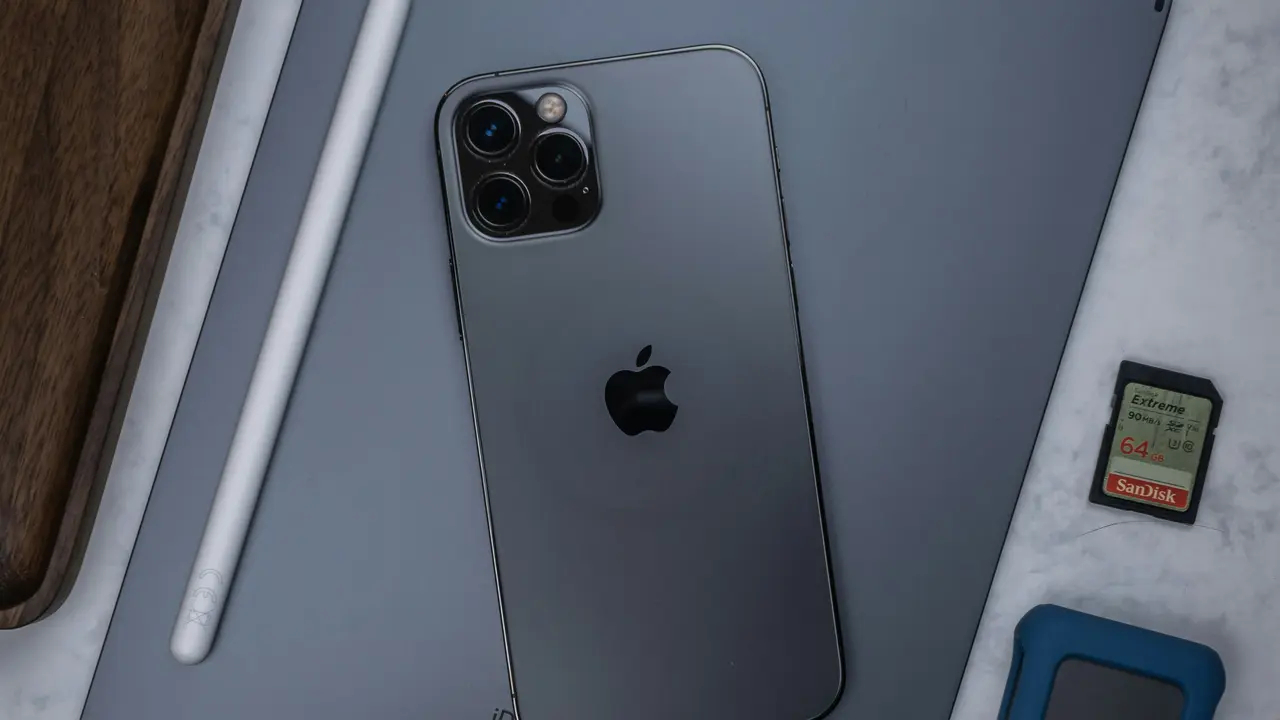
Sei stanco di ricevere chiamate fastidiose da numeri privati sul tuo iPhone? Non sei solo! Sempre più persone cercano modi per tutelare la loro privacy e liberarsi da queste interruzioni indesiderate. In questo articolo, ti sveleremo come bloccare le chiamate con numero privato su iPhone in modo semplice e veloce, così potrai goderti la tua tranquillità senza pensieri. Scopri subito le soluzioni più efficaci!
In qualità di Affiliato Amazon ricevo un guadagno dagli acquisti idonei.
Che Cosa Sono le Chiamate con Numero Privato?
Le chiamate con numero privato sono quelle chiamate in cui il mittente decide di nascondere il proprio numero. Questo può avvenire per vari motivi, ma spesso si tratta di venditori o telemarketing che cercano di contattarti senza rivelare la propria identità. Bloccando questi tipi di chiamate, puoi ridurre notevolmente le interruzioni nel tuo quotidiano.
Perché Riceviamo Chiamate con Numero Privato?
Le ragioni per cui ricevi chiamate da numeri privati possono includere:
- Operazioni di telemarketing
- Chiamate da istituzioni o uffici governativi
- Scamer o truffatori che vogliono nascondere la propria identità
- Amici o familiari che preferiscono non rivelare il numero
Come Bloccare le Chiamate con Numero Privato su iPhone: Metodi Efficaci
Ci sono diversi metodi che puoi utilizzare per bloccare le chiamate con numero privato su iPhone. Di seguito analizziamo le opzioni più comuni.
1. Attiva la Modalità “Non Disturbare”
Una delle soluzioni più semplici è quella di attivare la modalità “Non Disturbare”. Ecco come fare:
- Vai su “Impostazioni”.
- Scegli “Non Disturbare”.
- Attiva l’opzione “Non Disturbare”.
- Puoi impostare anche delle eccezioni per i tuoi contatti preferiti, se lo desideri.
Questa impostazione ti permetterà di ricevere solo le chiamate da numeri che hai salvato, ignorando quindi le chiamate non identificate.
In qualità di Affiliato Amazon ricevo un guadagno dagli acquisti idonei.
2. Usa l’App “Contatti” per Bloccare Numeri Specifici
Se hai già ricevuto chiamate da numeri privati specifici, puoi bloccare questi numeri direttamente dalla tua lista di chiamate. Ecco come:
- Apri l’app “Telefono”.
- Vai su “Recenti” e cerca il numero che desideri bloccare.
- Seleziona l’icona della “i” accanto al numero.
- Scorri verso il basso e tocca “Blocca questo chiamante”.
In questo modo, non riceverai più chiamate da quel numero specifico.
3. Utilizza App di Terze Parti
Esistono numerose app disponibili sull’App Store che possono aiutarti a filtrare e bloccare chiamate indesiderate, comprese quelle con numero privato. Alcune delle più popolari includono:
- TrueCaller
- Hiya
- Mr. Number
Queste app offrono funzionalità avanzate per identificare e bloccare automaticamente le chiamate dai numeri sospetti.
Considerazioni Finali sulla Privacy delle Chiamate
Proteggere la propria privacy è fondamentale al giorno d’oggi. Mentre puoi bloccare le chiamate con numero privato su iPhone usando le opzioni sopra menzionate, è importante considerare anche altre forme di sicurezza. Mantieni sempre aggiornato il sistema operativo del tuo dispositivo e fai attenzione a eventuali chiamate sospette, anche se sembrano provenire da numeri conosciuti.
Ulteriori Consigli per Gestire le Chiamate
Oltre ai metodi già citati, considera anche:
- Non rispondere a numeri non identificati: a volte, non rispondere è la miglior strategia.
- Registrare un messaggio telefonico che scoraggi i venditori.
- Segnala le chiamate sospette al tuo provider telefonico.
In conclusione, sapere come bloccare le chiamate con numero privato su iPhone ti permette di vivere un’esperienza più tranquilla e senza interruzioni. Utilizzando le tecniche descritte nel nostro articolo, potrai finalmente liberarti di queste chiamate moleste. Se hai trovato utile questo articolo, non dimenticare di condividerlo con i tuoi amici e di dare un’occhiata ai nostri altri articoli per ulteriori suggerimenti sulla gestione delle chiamate!
In qualità di Affiliato Amazon ricevo un guadagno dagli acquisti idonei.
Articoli recenti su iPhone
- Scopri come riavviare iPhone senza touch: la guida semplice!
- Come Attivare la Ricarica Wireless iPhone: Guida Facile e Veloce!
- Come Annullare Abbonamento App su iPhone: Guida Facile e Veloce!
- Scopri Come Cambiare la Suoneria su iPhone in 5 Semplici Passi!
- Come Aggiungere un Altro Face ID su iPhone: Guida Semplice!
Link utili per iPhone
- Sito ufficiale Apple iPhone
- Guida completa all’iPhone – Macworld
- Recensioni iPhone 2025 – TechRadar
- Come configurare e usare l’iPhone – Apple Support
- Novità e aggiornamenti iOS – Apple Newsroom