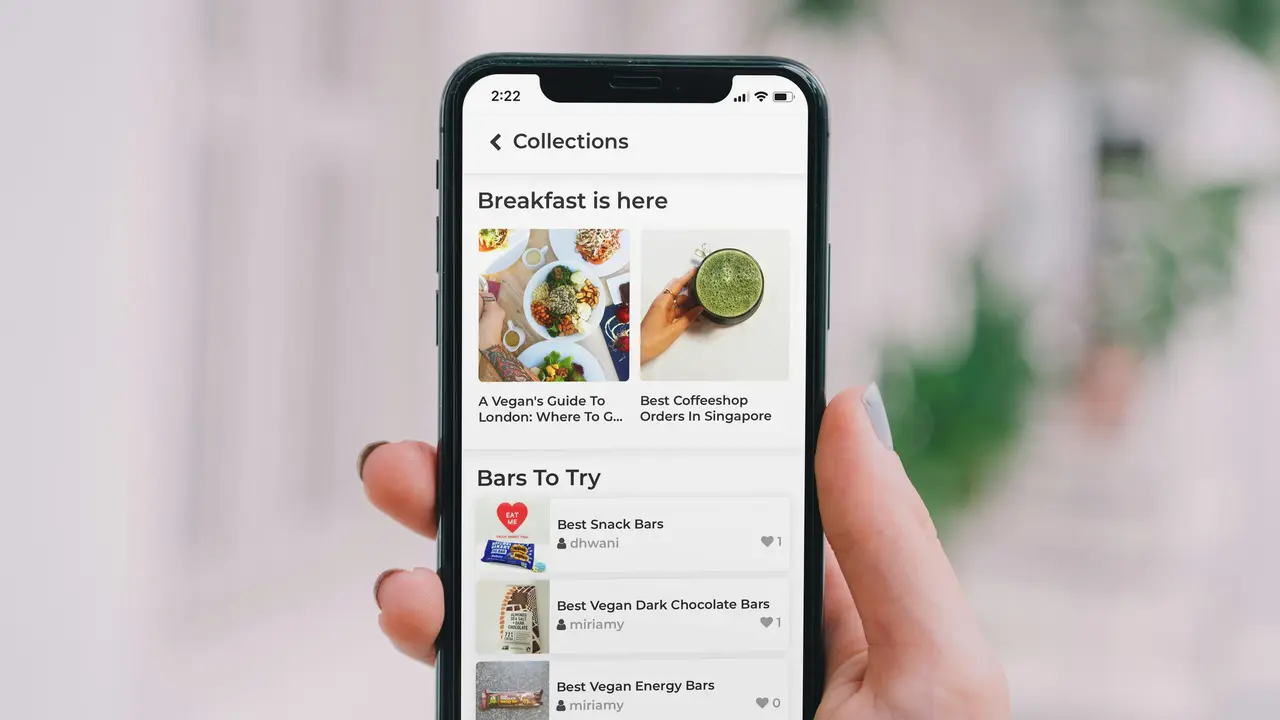
Sei appena diventato felice possessore di un iPhone 12 e ti stai chiedendo come bloccare schermo iPhone 12? Sei nel posto giusto! In questo articolo ti guideremo passo dopo passo attraverso le varie opzioni per bloccare lo schermo del tuo dispositivo, proteggendolo da accessi indesiderati e danni accidentali. Scopriremo insieme anche alcune funzionalità aggiuntive che potrebbero semplificarti la vita quotidiana!
In qualità di Affiliato Amazon ricevo un guadagno dagli acquisti idonei.
Come Bloccare Schermo iPhone 12: Metodi Tradizionali
Utilizzare il Pulsante Laterale
Uno dei metodi più semplici per bloccare lo schermo del tuo iPhone 12 è utilizzare il pulsante laterale. Ecco come fare:
- Premi rapidamente il pulsante laterale situato sul lato destro del dispositivo.
- Assicurati di avere impostato un codice di accesso per il tuo dispositivo.
- Dopo aver premuto il pulsante laterale, il tuo iPhone 12 si bloccherà immediatamente.
Modalità di Blocco Automatico
Se desideri che il tuo iPhone 12 si blocchi automaticamente dopo un certo periodo di inattività, segui questi passaggi:
- Apri l’app Impostazioni.
- Scorri e seleziona “Display e luminosità”.
- Tocca “Blocco automatico”.
- Seleziona un intervallo di tempo (da 30 secondi a 5 minuti) per il blocco automatico.
Come Bloccare Schermo iPhone 12: Utilizzare Face ID e Codici di Accesso
Impostare il Face ID
Il Face ID è una funzione innovativa che consente di sbloccare il tuo iPhone 12 semplicemente guardandolo. Ecco come attivarlo:
- Apri l’app Impostazioni.
- Tocca “Face ID e codice”.
- Segui le istruzioni per configurare il Face ID.
Impostare un Codice di Accesso
Per aumentare la sicurezza del tuo dispositivo, è fondamentale impostare un codice di accesso.
- Accedi a “Impostazioni” e seleziona “Face ID e codice”.
- Tocca “Attiva codice” e segui le istruzioni per impostarlo.
In qualità di Affiliato Amazon ricevo un guadagno dagli acquisti idonei.
Come Bloccare Schermo iPhone 12: Funzioni Avanzate
Abilitare “Trova il mio iPhone”
Questa funzione non solo ti consente di localizzare il tuo dispositivo in caso di smarrimento, ma offre anche opzioni di blocco da remoto.
- Apri “Impostazioni” e tocca [il tuo nome] in alto.
- Seleziona “iCloud” e poi “Trova il mio iPhone”.
- Attiva “Trova il mio iPhone”.
Usare la Modalità smarrito
Se hai perso il tuo iPhone 12, puoi attivare la modalità smarrito che blocca il dispositivo e mostra un messaggio di contatto. Ecco come fare:
- Accedi a iCloud.com da un computer o usa l’app “Dov’è” su un altro dispositivo iOS.
- Seleziona il tuo iPhone 12 dalla lista di dispositivi.
- Attiva “Modalità smarrito” e segui le istruzioni.
Consigli Utili per il Blocco dello Schermo dell’iPhone 12
Personalizzare le Impostazioni di Blocco
Puoi personalizzare ulteriormente le impostazioni di blocco dello schermo per soddisfare le tue esigenze specifiche. Ecco alcune opzioni interessanti:
- Modifica il tempo di blocco automatico secondo le tue esigenze personali.
- Abilita le notifiche sullo schermo bloccato per visualizzare informazioni importanti.
Usare Accessori per Sicurezza Aggiuntiva
Considera l’uso di accessori come custodie con chiusura o pellicole protettive per migliorare ulteriormente la sicurezza del tuo iPhone 12.
Risolvere Problemi Comuni Relativi al Blocco dello Schermo
Il Blocco Automatico Non Funziona
Se il tuo iPhone 12 non si blocca automaticamente, assicurati di aver configurato correttamente le impostazioni di blocco automatico. Se il problema persiste, prova a riavviare il dispositivo.
Problemi con il Face ID
Se il Face ID non funziona, verifica che non ci siano ostruzioni sulla fotocamera frontale e che il tuo volto sia registrato correttamente nelle impostazioni. Puoi anche provare a reimpostare il Face ID.
In conclusione, ora sai come bloccare schermo iPhone 12 in diverse modalità, utilizzando metodi sia tradizionali che avanzati. Hai anche appreso alcune trucchetti per massimizzare la sicurezza del tuo dispositivo. Non dimenticare di mettere in pratica quanto appreso! Se ti è piaciuto questo articolo, condividilo con i tuoi amici o leggi altre guide interessanti sul nostro blog!
In qualità di Affiliato Amazon ricevo un guadagno dagli acquisti idonei.
Articoli recenti su iPhone
- Come Eliminare la Posta sull’iPhone Senza Cancellarla Davvero!
- Come Disattivare lo Zoom su iPhone: Guida Semplice e Veloce!
- Scopri Come Attivare iPhone 5 Senza Scheda SIM Facilmente!
- Scopri Come Accendere l’iPhone che si Segne: Guida Facile!
- Scopri Come Chiudere Schede iPhone XR in 3 Semplici Passi!
Link utili per iPhone
- Sito ufficiale Apple iPhone
- Guida completa all’iPhone – Macworld
- Recensioni iPhone 2025 – TechRadar
- Come configurare e usare l’iPhone – Apple Support
- Novità e aggiornamenti iOS – Apple Newsroom