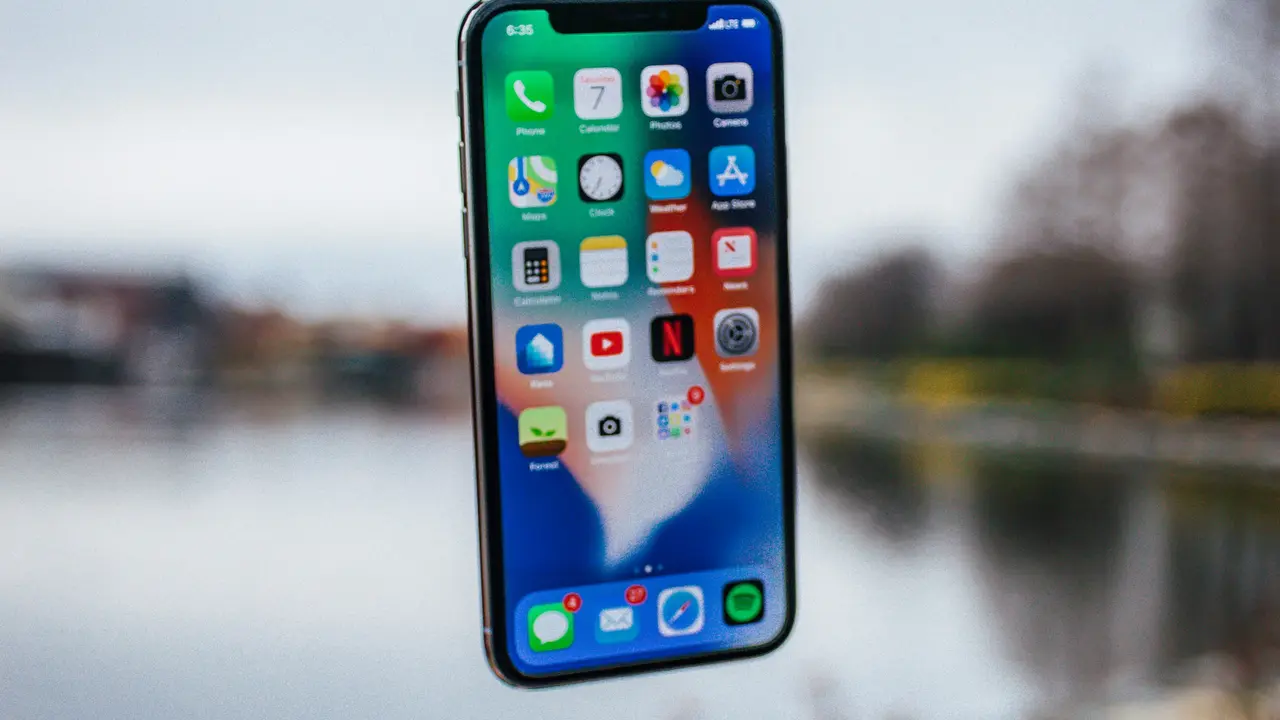
Sei stanco di avere foto su iPhone in formati che non puoi utilizzare? Vuoi sapere come cambiare formato foto su iPhone in modo semplice e veloce? In questa guida, ti mostreremo tutto quello che devi sapere per modificare il formato delle tue immagini, assicurandoti di avere sempre le foto perfette per ogni occasione!
In qualità di Affiliato Amazon ricevo un guadagno dagli acquisti idonei.
Perché Cambiare il Formato delle Foto su iPhone?
Modificare il formato delle foto sul tuo iPhone può sembrare un compito da esperti, ma in realtà è molto semplice. Ci sono diversi motivi per cui potresti voler farlo:
- Compatibilità: Alcuni formati potrebbero non essere supportati da determinate applicazioni o dispositivi.
- Dimensione del file: Cambiare formato può aiutarti a ridurre le dimensioni delle immagini, risparmiando spazio sul tuo dispositivo.
- Qualità dell’immagine: Diversi formati offrono diversità nella qualità, ed è essenziale scegliere quello giusto per le tue necessità.
Come Cambiare Formato Foto su iPhone Utilizzando le Impostazioni
Modificare il formato delle foto direttamente dalle impostazioni è uno dei metodi più semplici. Ecco come farlo:
Passo 1: Accedi alle Impostazioni
Apri l’app Impostazioni sul tuo iPhone e scorri verso il basso fino a trovare l’opzione “Fotocamera”. Tocca per entrare nel menu.
Passo 2: Seleziona Codec di Acquisizione
All’interno del menu “Fotocamera”, cerca l’opzione “Formati”. Qui puoi scegliere tra “Alta Efficienza” o “Compatibile”. Scegli “Compatibile” se desideri utilizzare formati JPG, che sono più universali.
Passo 3: Esci dalle Impostazioni
Dopo aver effettuato la tua scelta, esci dalle impostazioni. Ora tutte le nuove foto che scatti saranno nel formato selezionato!
Utilizzare App di Terze Parti per Cambiare il Formato delle Foto
Se desideri cambiare il formato di foto già esistenti sul tuo iPhone, potresti voler considerare l’uso di applicazioni di terze parti. Di seguito sono riportate alcune delle più popolari.
- Image Converter: Questo strumento è facile da usare e consente di cambiare il formato delle immagini in pochi tocchi.
- HEIC to JPEG: Come suggerisce il nome, questa app è perfetta per convertire file HEIC in JPG.
- Photoshop Express: Se hai bisogno di funzioni di editing avanzate oltre alla conversione di formato, quest’app è una scelta eccellente.
In qualità di Affiliato Amazon ricevo un guadagno dagli acquisti idonei.
Come Cambiare Formato Foto su iPhone Usando il Computer
Un altro metodo per cambiare formato foto su iPhone è attraverso l’utilizzo di un computer. Ecco come procedere:
Passo 1: Collega il tuo iPhone al Computer
Utilizza un cavo USB per collegare il tuo iPhone al computer. Assicurati che l’app Foto o l’esplora file sia aperta sul tuo computer.
Passo 2: Trasferisci le Foto
Seleziona le foto che desideri modificare e trasferiscile sul tuo computer. Potrebbero apparire in formato HEIC.
Passo 3: Converti il Formato
Utilizza un software di conversione immagini, come IrfanView o GIMP, per cambiare il formato delle foto. Imposta JPG o PNG come formato di output e salva le immagini di nuovo sul tuo computer o direttamente nel tuo iPhone.
Vantaggi di Diversi Formati di Immagine
Ogni formato di immagine ha le sue peculiarità e vantaggi:
JPEG
Il formato JPEG è molto comune e supportato quasi ovunque. È ideale per foto con molte sfumature e dettagli, ma può perdere qualche dettaglio durante la compressione.
PNG
Il PNG è eccellente per immagini che richiedono trasparenza e qualità elevata. Non perde dettagli durante la compressione, rendendolo ideale per grafiche e loghi.
HEIC
Questo formato è utilizzato da Apple per ridurre le dimensioni dei file senza perdere qualità. Tuttavia, non è sempre compatibile con altri dispositivi e software.
Conclusione
In questo articolo abbiamo visto diverse soluzioni su come cambiare formato foto su iPhone, dalla modifica delle impostazioni delle foto all’uso di applicazioni di terze parti e software per computer. Conoscere queste tecniche ti permetterà di gestire le tue immagini in modo più efficiente e compatibile con tutte le tue esigenze. Non esitare a mettere in pratica queste indicazioni e a migliorare la qualità delle tue foto! Se questo articolo ti è piaciuto, condividilo con amici e familiari e dai un’occhiata ai nostri altri post per ulteriori suggerimenti utili.
In qualità di Affiliato Amazon ricevo un guadagno dagli acquisti idonei.
Articoli recenti su iPhone
- Scopri Come Eliminare un Numero da iPhone in Meno di 5 Minuti!
- Scopri come eliminare tutto da un iPhone in pochi passaggi!
- Scopri Come Attivare la Griglia Foto iPhone in Pochi Passi!
- Come Bloccare Schermo iPhone 12: Guida Pratica e Facile!
- Come Eliminare la Posta sull’iPhone Senza Cancellarla Davvero!
Link utili per iPhone
- Sito ufficiale Apple iPhone
- Guida completa all’iPhone – Macworld
- Recensioni iPhone 2025 – TechRadar
- Come configurare e usare l’iPhone – Apple Support
- Novità e aggiornamenti iOS – Apple Newsroom