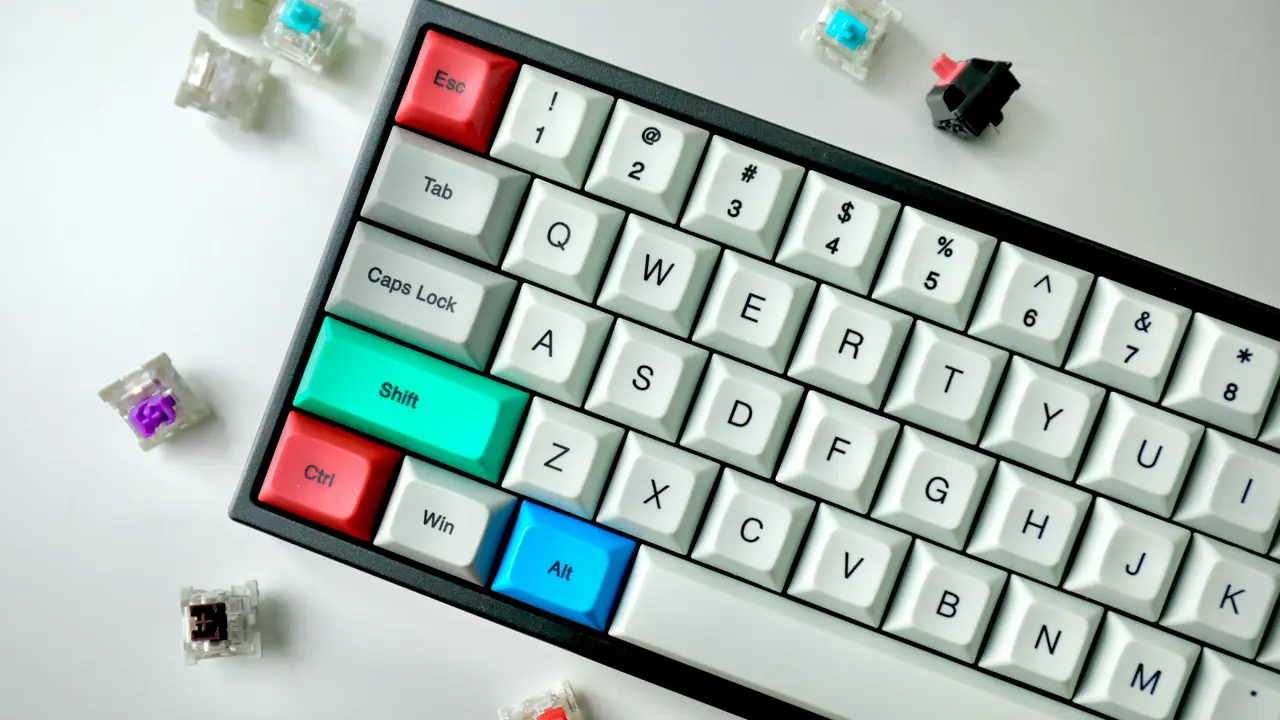
Sei stanco del colore classico della tastiera del tuo PC HP e desideri personalizzarlo per riflettere il tuo stile unico? Se ti stai chiedendo come cambiare il colore della tastiera PC HP, sei nel posto giusto! In questo articolo, ti guideremo attraverso i passaggi necessari per personalizzare la tua esperienza di digitazione. Scopri come far risaltare il tuo PC HP grazie a semplici trucchi e suggerimenti.
In qualità di Affiliato Amazon ricevo un guadagno dagli acquisti idonei.
Prerequisiti per cambiare il colore della tastiera PC HP
Controlla la compatibilità del tuo modello
Non tutti i modelli di PC HP supportano la possibilità di cambiare il colore della tastiera. Prima di procedere, assicurati che il tuo dispositivo abbia questa funzione. Solitamente, i portatili da gaming e le serie premium di HP offrono tali opzioni. Puoi trovare queste informazioni nel manuale del tuo PC o sul sito ufficiale HP.
Installazione dei driver e delle utility necessarie
Per gestire il colore della tastiera, potrebbe essere necessario installare software specifico. Visita il sito di supporto HP e scarica:
- I driver aggiornati per il tuo modello di PC.
- Il software HP Omen Command Center o un’altro software compatibile se disponibile.
Come cambiare il colore della tastiera PC HP attraverso il software
Sezione 1: Accesso al software di gestione della tastiera
Dopo aver installato il software necessario, avvialo e accedi al tuo account HP, se richiesto. Qui troverai una serie di opzioni di personalizzazione per la tastiera.
In qualità di Affiliato Amazon ricevo un guadagno dagli acquisti idonei.
Sezione 2: Impostazione dei colori
Una volta all’interno del software, segui questi passaggi:
- Cerca la sezione dedicata alla tastiera o all’illuminazione.
- Scegli un colore predefinito o usa il selettore per personalizzare il tuo colore.
- Applica le modifiche e verifica il risultato sulla tastiera.
Altre opzioni per cambiare il colore della tastiera PC HP
Utilizzare tastiere esterne RGB
Se il tuo modello di PC HP non supporta la modifica del colore della tastiera, considera l’idea di investire in una tastiera esterna dotata di retroilluminazione RGB. Queste tastiere offrono una personalizzazione molto più ampia e di solito sono compatibili con diverse applicazioni software.
Modifiche fisiche alle tastiere
Se desideri cambiare l’aspetto della tastiera senza modificare il colore, puoi anche considerare le coperture in silicone o in tessuto. Queste coperture offrono un’ampia varietà di colori e stili, rendendo la tua tastiera unica, anche se non influenzano l’illuminazione.
Risolvere i problemi comuni durante il cambio di colore della tastiera PC HP
Driver non aggiornati
Se il colore della tastiera non si cambia, verifica di avere i driver aggiornati. A volte, problemi di compatibilità possono impedire la personalizzazione. Torna al sito di supporto HP e controlla gli aggiornamenti disponibili.
Software non funzionante
Se il software non si apre o riscontra errori, prova a reinstallarlo. Assicurati anche che il tuo sistema operativo sia aggiornato, poiché versioni obsolete possono causare problemi di compatibilità.
Conclusione
Change il colore della tastiera del tuo PC HP è un processo semplice e divertente, che ti permette di esprimere la tua personalità. Seguendo i passaggi e i suggerimenti descritti in questo articolo, potrai personalizzare la tua esperienza di digitazione in modo efficace. Se hai trovato utili queste informazioni, non dimenticare di condividere questo articolo con amici e colleghi interessati a sapere come cambiare il colore della tastiera PC HP e scopri anche i nostri altri articoli sulle migliori configurazioni per il tuo PC!
In qualità di Affiliato Amazon ricevo un guadagno dagli acquisti idonei.
Articoli recenti su Tastiera Pc
- Scopri Come Fare Screen Schermo PC con Tastiera Facile!
- Come usare il PC da tastiera: Trucchi per diventare un pro!
- Scopri come scrivere trattino basso con tastiera del PC!
- Come Utilizzare la Tastiera del Computer: Comandi Essenziali
- A che altezza deve stare la tastiera del computer? Scoprilo!
Link utili per Tastiera Pc
- Migliori tastiere per PC del 2025 – Tom’s Hardware
- Come scegliere una tastiera per PC – Aranzulla.it
- Tastiere meccaniche vs a membrana: quale scegliere – HDblog
- Tastiere da gaming e da ufficio: le differenze – Everyeye Tech
- Le migliori tastiere economiche per PC – TechRadar