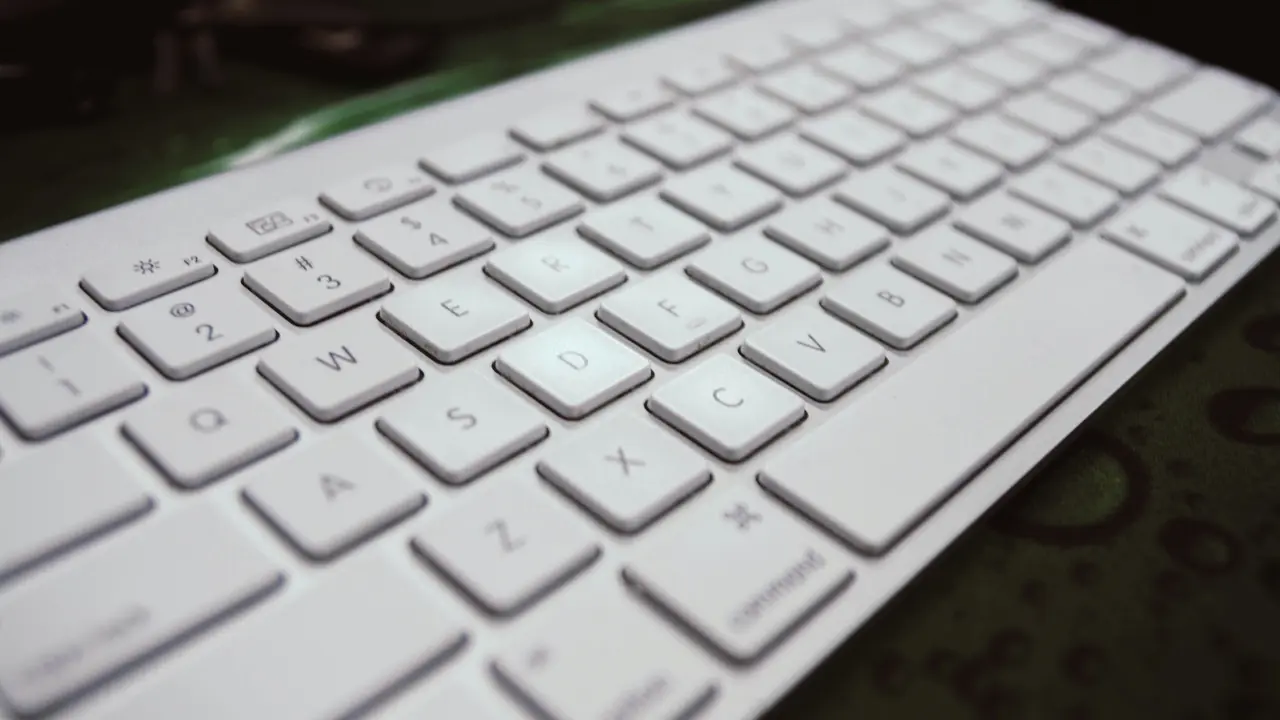
Se ti sei mai chiesto “come cambiare la tastiera sul pc da numeri a lettere”, sei nel posto giusto! Spesso può capitare di imbattersi in una tastiera in modalità numerica che rende difficile digitare le lettere desiderate. In questo articolo, ti guideremo attraverso il processo per effettuare questa semplice operazione, fornendo suggerimenti e trucchi utili per facilitare la tua esperienza. Scopri come riportare la tua tastiera alla normale funzionalità senza complicazioni!
In qualità di Affiliato Amazon ricevo un guadagno dagli acquisti idonei.
Cos’è la Modalità Tastiera Numerica e Perché Accade?
La modalità tastiera numerica permette di inserire velocemente numeri grazie a tasti specifici. Tuttavia, a volte, può attivarsi involontariamente, rendendo difficile la digitazione delle lettere. Comprendere come cambiare la tastiera sul pc da numeri a lettere è fondamentale per evitare frustrazioni.
Cause Comuni della Modalità Numerica
Le principali cause che portano alla commutazione della modalità tastiera includono:
- Pulsante “Num Lock” attivo
- Impostazioni di accessibilità attivate
- Problemi software o conflitti di driver
Come Cambiare la Tastiera sul PC da Numeri a Lettere su Windows
La maggior parte degli utenti Windows può facilmente effettuare questa operazione seguendo alcuni passaggi semplici. Ecco come fare:
Controllare il Tasto “Num Lock”
Il primo passo è quello di verificare se il tasto “Num Lock” è attivo. Per farlo, segui questi passaggi:
- Guarda la tastiera per il tasto “Num Lock”.
- Se il tasto è illuminato, significa che la modalità numerica è attiva.
- Premilo per disattivarlo e torna alla modalità lettere.
Modificare le Impostazioni di Accessibilità
Un’altra possibile soluzione prevede la modifica delle impostazioni di accessibilità. Ecco come:
- Accedi al Pannello di Controllo.
- Clicca su “Facilità di accesso”.
- Seleziona “Cambia funzionamento della tastiera”.
- Disattiva le opzioni relative alla tastiera numerica, se attivate.
Come Cambiare la Tastiera sul PC da Numeri a Lettere su Mac
Se utilizzi un Mac, i passaggi per cambiare la tastiera sono leggermente diversi. Ecco cosa fare:
In qualità di Affiliato Amazon ricevo un guadagno dagli acquisti idonei.
Disattivare “Bloc Num”
Assicurati che il tasto “Bloc Num” non sia attivo. Puoi farlo così:
- Controlla la tastiera fisica per il tasto “Bloc Num”.
- Se è attivo, premilo per disattivarlo.
Controllare le Preferenze di Tastiera
Inoltre, è utile verificare le preferenze della tastiera:
- Vai su “Preferenze di Sistema”.
- Clicca su “Tastiera”.
- Controlla le impostazioni relative ai tasti modificatori per assicurarti che siano configurati correttamente.
Soluzioni Avanzate per Cambiare la Tastiera
Se i metodi precedenti non hanno risolto il problema, potrebbero esserci configurazioni più complesse da controllare.
Driver della Tastiera
Controlla i driver installati per la tua tastiera. A volte, i driver obsoleti possono causare problemi nella funzionalità della tastiera:
- Accedi al “Gestore Dispositivi”.
- Cerca la sezione “Tastiere”.
- Controlla se ci sono aggiornamenti disponibili per i driver della tastiera.
Ripristinare le Impostazioni di Fabbrica
Se tutti i tentativi falliscono, considera di ripristinare le impostazioni della tastiera. Tieni presente che questa azione avrà un impatto su tutte le configurazioni:
- Accedi alle impostazioni di sistema.
- Cerca l’opzione di ripristino per la tastiera e segui le istruzioni.
Prevenire il Blocco della Tastiera in Modalità Numerica
Dopo aver appreso come cambiare la tastiera sul pc da numeri a lettere, è bene considerare alcune strategie per prevenire il problema in futuro.
Alcuni Consigli Utili
Adottare alcune semplici abitudini può aiutarti a mantenere la tastiera funzionante senza intoppi:
- Controlla regolarmente le impostazioni di tastiera.
- Mantieni il sistema operativo e i driver costantemente aggiornati.
- Evita modifiche non necessarie alle configurazioni di accessibilità.
Conclusione
In questo articolo, abbiamo esplorato dettagliatamente come cambiare la tastiera sul pc da numeri a lettere, dalle cause più comuni ai passaggi pratici per risolvere il problema. Abbiamo anche discusso di come prevenire futuri inconvenienti. Se hai trovato utile questo articolo, condividilo con amici o visita il nostro blog per altri suggerimenti e guide pratiche sul mondo della tecnologia!
In qualità di Affiliato Amazon ricevo un guadagno dagli acquisti idonei.
Articoli recenti su Tastiera Pc
- Come si fa ad illuminare la tastiera del PC HP: guida semplice!
- Come si fa l’underscore sulla tastiera del PC: Scoprilo Ora!
- Scopri Come Mettere Schermo Intero su PC con Tastiera!
- Come si blocca la tastiera del PC portatile Asus: Guida Facile!
- Scopri come si blocca il PC con la tastiera in pochi passi!
Link utili per Tastiera Pc
- Migliori tastiere per PC del 2025 – Tom’s Hardware
- Come scegliere una tastiera per PC – Aranzulla.it
- Tastiere meccaniche vs a membrana: quale scegliere – HDblog
- Tastiere da gaming e da ufficio: le differenze – Everyeye Tech
- Le migliori tastiere economiche per PC – TechRadar