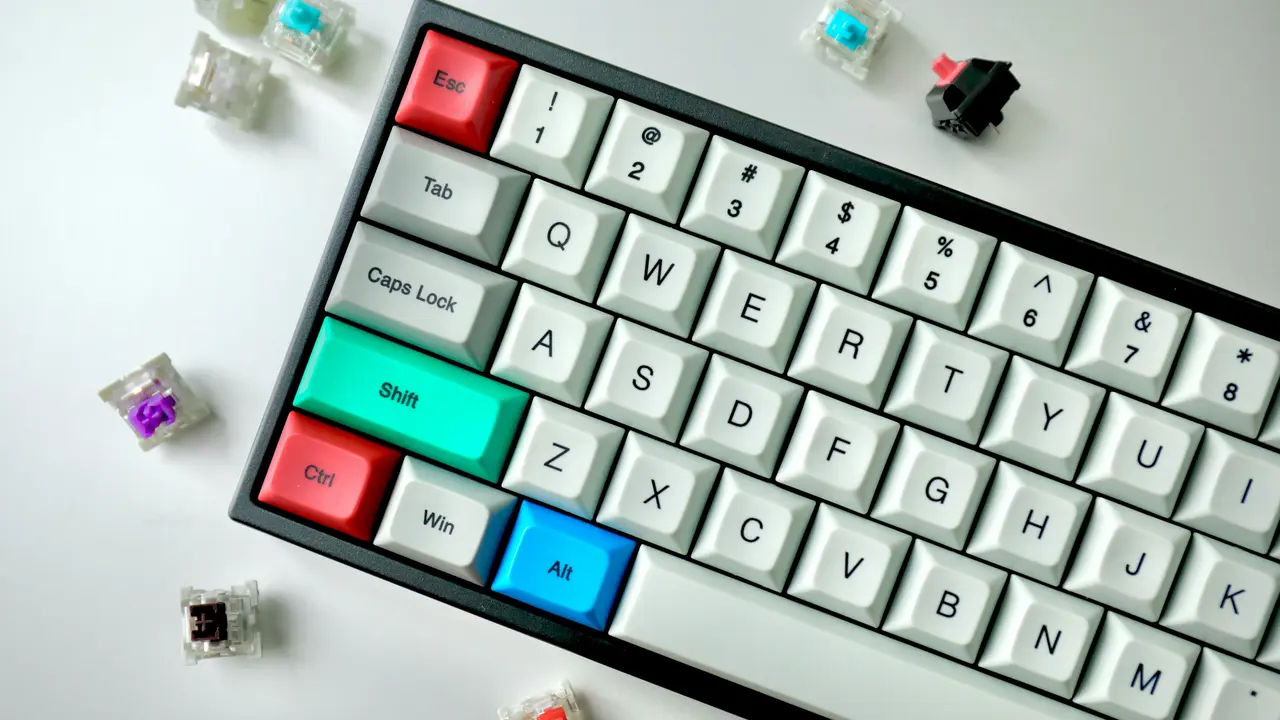
Sei pronto a scoprire come cambiare tastiera Mac in modo semplice e veloce? Che tu voglia sostituire una tastiera danneggiata o semplicemente cambiarne il layout, questa guida ti fornirà tutte le informazioni necessarie. Approfondiremo i passaggi da seguire, suggerimenti utili e alcuni trucchi del mestiere per rendere l’intero processo fluido e senza stress.
In qualità di Affiliato Amazon ricevo un guadagno dagli acquisti idonei.
Passaggi per cambiare tastiera Mac
Identificare il modello di Mac
Prima di iniziare a cambiare tastiera Mac, è fondamentale sapere quale modello possiedi. Ogni modello ha caratteristiche specifiche che potrebbero influenzare il tipo di tastiera da utilizzare. Puoi trovare queste informazioni su:
- Il retro del computer
- Il menu “Informazioni su questo Mac”
- La scatola originale o la documentazione fornita
Selezionare la tastiera adatta
Dopo aver identificato il modello del tuo Mac, è il momento di scegliere la tastiera più adatta. Puoi optare per:
- Tastiere Apple originali
- Tastiere compatibili di terze parti
- Tastiere meccaniche per un digitazione più reattiva
Assicurati che la tastiera scelta sia compatibile con il tuo modello specifico di Mac.
Procedure di sostituzione della tastiera
Preparazione dello spazio di lavoro
Per cambiare tastiera Mac, è importante avere un ambiente di lavoro ben organizzato. Ecco cosa fare:
- Trova un tavolo pulito e ben illuminato.
- Utilizza un panno morbido per proteggere la superficie del tuo Mac.
- Assicurati di avere a disposizione tutti gli strumenti necessari, come cacciaviti e ventose.
Rimozione della tastiera danneggiata
Per rimuovere la tastiera dal tuo Mac, segui questi passaggi:
- Spegnere il Mac e scollegare tutti i cavi.
- Utilizzare un cacciavite adeguato per rimuovere i pannelli inferiori del dispositivo.
- Disconnettere cavi e componenti con cautela per evitare di danneggiare altre parti.
- Rimuovere la tastiera usata e preparati a sostituirla con quella nuova.
Installazione della nuova tastiera
Adesso che hai rimosso la tastiera danneggiata, è il momento di installare quella nuova:
- Posizionare la nuova tastiera in modo corretto.
- Collegare attentamente i cavi, assicurandoti che siano ben saldi.
- Riassemblare i pannelli del Mac seguendo i passaggi inversi della disinstallazione.
In qualità di Affiliato Amazon ricevo un guadagno dagli acquisti idonei.
Configurazione della tastiera su macOS
Impostazioni di sistema
Dopo aver cambiato tastiera Mac, potrebbe essere necessario configurare alcune impostazioni nel sistema operativo:
- Vai su “Preferenze di Sistema” e seleziona “Tastiera”.
- Controlla se il layout della tastiera è corretto e modifica le preferenze secondo le tue esigenze.
Testare la tastiera
Una volta effettuate le configurazioni, è importante testare la tastiera per assicurarti che tutte le funzioni siano operative:
- Apri un’app di scrittura come TextEdit.
- Digita per verificare la reattività di ogni tasto.
- Controlla le funzionalità speciali come i tasti di controllo e funzione.
Problemi comuni e soluzioni
Tastiera non riconosciuta
Se dopo aver cambiato tastiera Mac questa non viene riconosciuta, prova a:
- Controllare i collegamenti.
- Riavviare il Mac.
- Verificare se ci sono aggiornamenti software disponibili.
Tasti che non funzionano correttamente
Nel caso in cui alcuni tasti non rispondano come dovrebbero, assicurati che:
- Non ci siano polvere o detriti bloccati sotto i tasti.
- La tastiera sia correttamente installata senza danni ai cavi.
- Le impostazioni della tastiera siano configurate correttamente.
Consigli extra per una buona esperienza di utilizzo
Utilizzare tasti personalizzati
Per un’esperienza di digitazione migliore, puoi configurare tasti personalizzati nelle impostazioni della tastiera di macOS, così da rendere il tuo Mac ancora più adatto alle tue necessità.
Manutenzione della tastiera
Per garantire una lunga vita alla tua nuova tastiera, ricorda di:
- Pulirla regolarmente con un panno morbido.
- Evitare cibi e bevande nelle vicinanze durante l’uso.
- Proteggere il Mac e la tastiera con custodìa quando non in uso.
In conclusione, abbiamo esplorato insieme come cambiare tastiera Mac, dalle fasi di rimozione fino alla configurazione finale. Ricordati di scegliere una tastiera compatibile e seguire attentamente ogni passaggio per evitare problemi. Se hai trovato utile questa guida, considera di condividerla con amici o di leggere i nostri altri articoli per ulteriori suggerimenti su come ottimizzare il tuo Mac!
In qualità di Affiliato Amazon ricevo un guadagno dagli acquisti idonei.
Articoli recenti su Tastiera Mac
- Come farlo in tastiera Mac: Guia Pratica per Principianti!
- Come si scrive con la tastiera Mac metri cubi abbreviato?
- Scopri Come Scrivere in Corsivo con la Tastiera del Mac!
- Come Caricare Tastiera Mac: Guida Rapida e Facile!
- Scopri Come Collegare la Tastiera al Mac in Pochi Passi!
Link utili per Tastiera Mac
- Le migliori tastiere per Mac del 2025 – Wired Italia
- Guida ufficiale Apple alla tastiera Mac
- Come scegliere una tastiera per Mac – Aranzulla.it
- Migliori tastiere wireless per Mac – TechRadar
- Tastiere compatibili con macOS – MacWorld Italia