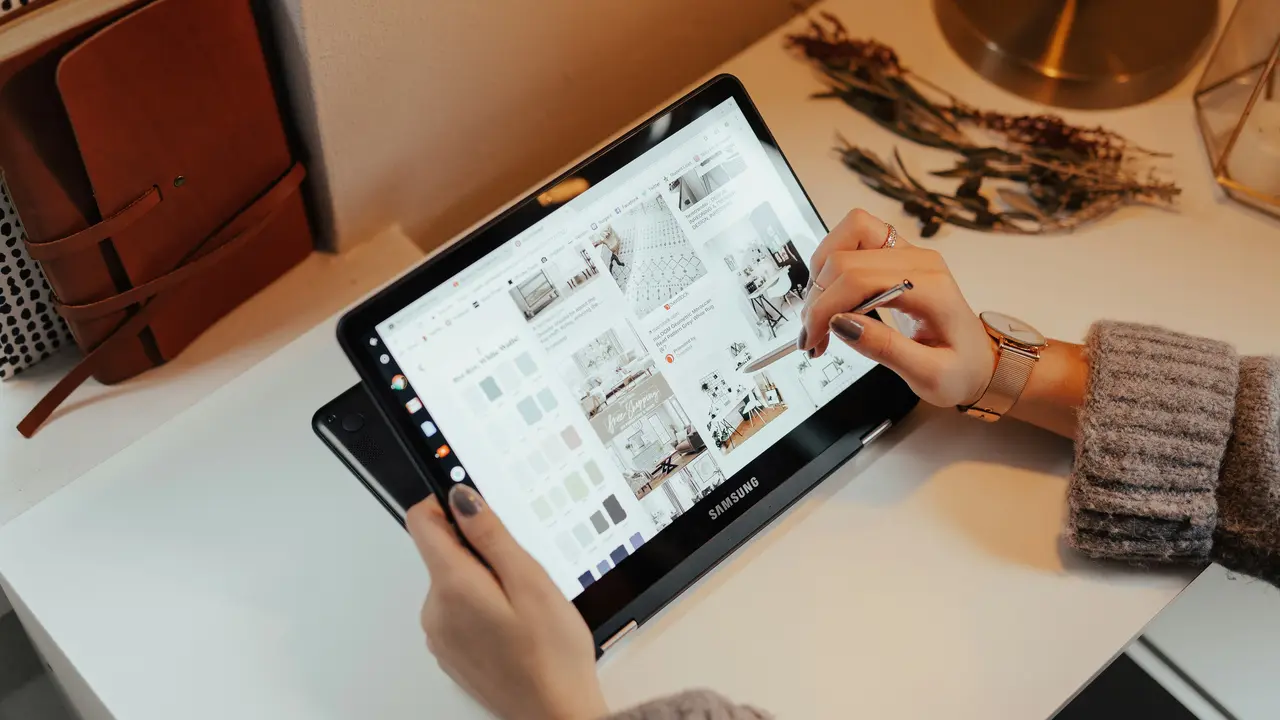
Sei stanco di vedere le applicazioni aperte che rallentano il tuo tablet Samsung? In questo articolo ti mostreremo come chiudere le applicazioni su tablet Samsung facilmente e senza sforzo. Oltre a migliorare le prestazioni del tuo dispositivo, chiudere le app inutilizzate ti aiuterà a risparmiare batteria e a mantenere tutto in ordine. Scopri i metodi più semplici e veloci per gestire le tue applicazioni!
In qualità di Affiliato Amazon ricevo un guadagno dagli acquisti idonei.
Metodi per chiudere le applicazioni su tablet Samsung
1. Utilizzare il pulsante Recenti
Uno dei modi più semplici per chiudere le applicazioni su tablet Samsung è attraverso il pulsante Recenti. Segui questi passaggi:
- Premi il pulsante Recenti, solitamente posizionato nella parte inferiore dello schermo.
- Scorri verso sinistra o verso destra per visualizzare le applicazioni aperte.
- Scorri verso l’alto sull’anteprima dell’applicazione che desideri chiudere.
Questo metodo è veloce e ti permette di gestire facilmente le app aperte.
2. Chiudere tutte le applicazioni contemporaneamente
Se desideri chiudere tutte le applicazioni aperte in un colpo solo, puoi farlo con un semplice tocco. Ecco come:
- Accedi al menu Recenti come descritto in precedenza.
- Cerca il pulsante “Chiudi tutto” o “Chiudi tutte le applicazioni” presente nella parte inferiore dello schermo.
Con questa opzione, libererai immediatamente la memoria del tuo tablet Samsung.
Utilizzare il gestore delle applicazioni per chiudere le app
1. Accedere al Gestore Applicazioni
Un altro metodo utile per chiudere le applicazioni su tablet Samsung è attraverso il Gestore delle applicazioni. Ecco come procedere:
- Apri l’app Impostazioni dal menu principale.
- Scorri verso il basso e seleziona “Applicazioni” o “Gestione applicazioni”.
Qui puoi vedere l’elenco di tutte le app installate sul tuo dispositivo.
2. Selezionare e chiudere l’app desiderata
Una volta che ti trovi nel Gestore delle applicazioni, puoi chiudere le app in modo semplice:
- Seleziona l’app che desideri chiudere.
- Clicca su “Forza arresto” per chiudere completamente l’applicazione.
Ricorda però che forzare l’arresto delle app potrebbe comportare una perdita di dati non salvati, quindi usa questa funzione con cautela.
In qualità di Affiliato Amazon ricevo un guadagno dagli acquisti idonei.
Chiudere le applicazioni su tablet Samsung: consigli utili
1. Disinstallare le applicazioni non utilizzate
Se hai app che non utilizzi frequentemente, considera di disinstallarle. Questo può aiutare a liberare spazio e a migliorare le prestazioni del tuo tablet. Ecco i passaggi:
- Accedi all’elenco delle applicazioni dal menu principale.
- Seleziona l’app che desideri disinstallare.
- Clicca su “Disinstalla” e segui le istruzioni sullo schermo.
2. Riavviare il tablet
Un semplice riavvio del dispositivo può risolvere problemi di prestazioni e chiudere app in background. Ecco come fare:
- Tieni premuto il pulsante di accensione.
- Seleziona “Riavvia” dal menu che appare.
Questo è un trucco efficace che può migliorare la velocità del tuo tablet Samsung.
Domande frequenti su come chiudere le applicazioni su tablet Samsung
1. È necessario chiudere le applicazioni su tablet Samsung regolarmente?
Chiudere le applicazioni può aiutare a mantenere il tablet più veloce e a risparmiare batteria, quindi è una buona pratica farlo regolarmente, soprattutto se hai molte app aperte.
2. È possibile riaprire le applicazioni chiuse facilmente?
Sì, puoi facilmente riaprire le applicazioni chiuse dalla schermata principale o dalla lista delle applicazioni recenti.
3. Posso chiudere le app in background automaticamente?
Sì, vai nelle impostazioni delle app e cerca le opzioni di ottimizzazione della batteria per gestire le app in background in modo automatico.
Conclusione
Chiudere le applicazioni su tablet Samsung è un’operazione semplice e fondamentale per ottimizzare le prestazioni del tuo dispositivo. Abbiamo esplorato diversi metodi, dal pulsante Recenti al Gestore delle applicazioni, fino a suggerimenti pratici su come liberare spazio e mantenere il tablet efficiente. Non dimenticare di mettere in pratica questi consigli e, se hai trovato utili queste informazioni, condividi questo articolo con i tuoi amici o dai un occhio ai nostri altri articoli per ulteriori consigli!
In qualità di Affiliato Amazon ricevo un guadagno dagli acquisti idonei.
Articoli recenti su Samsung Tablet
- Come Scaricare TVTap su Tablet Samsung: Guida Facile e Veloce!
- Scopri come eliminare la voce guida da tablet Samsung facilmente!
- Scopri Come Collegare Tablet Samsung A6 alla TV Samsung Facilmente!
- Scopri Come Cancellare Memoria Cache su Tablet Samsung!
- Come Spostare Album da Tablet Samsung a Scheda DS: Guida Facile!
Link utili per Samsung Tablet
- Samsung Galaxy Tab – Tutti i modelli | Samsung Italia
- I migliori tablet Samsung del 2025 – AndroidWorld
- Recensioni Samsung Tablet – HDblog
- Samsung Tablet: confronto modelli e schede tecniche – Telefonino.net
- Samsung Galaxy Tab: offerte e news – TuttoAndroid