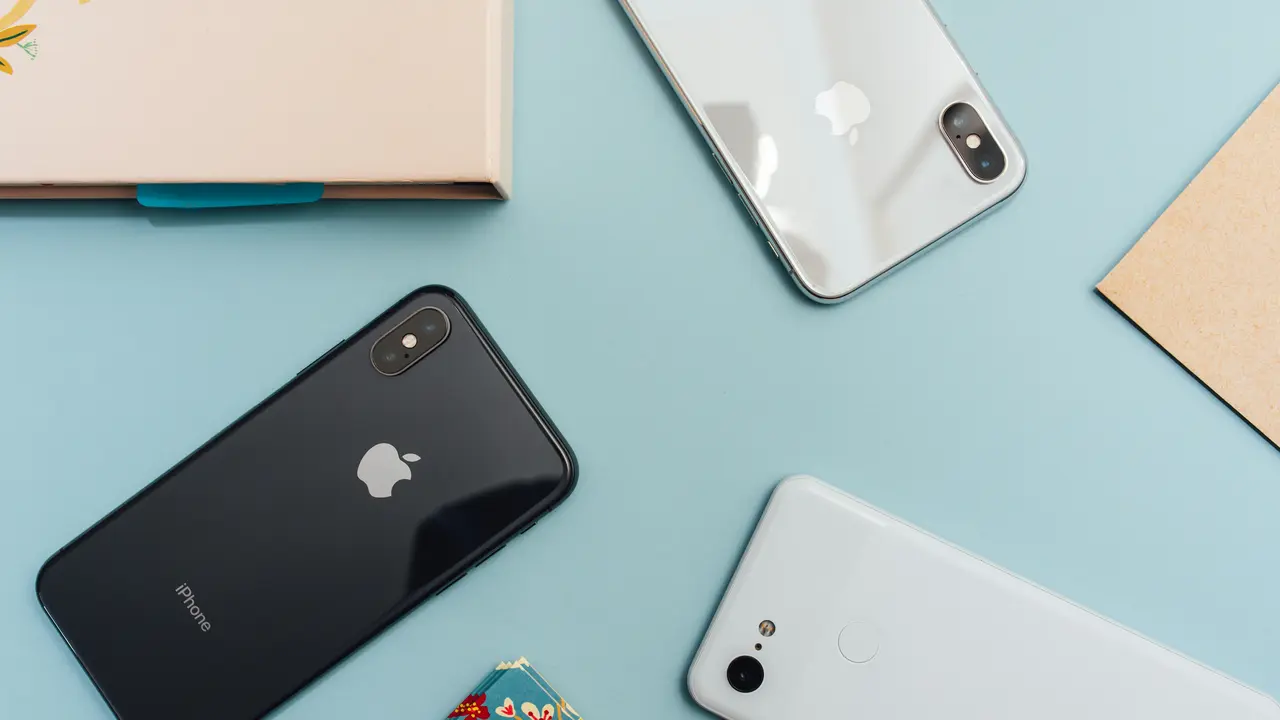
Sei stanco di avere troppe schede aperte sul tuo iPhone XR? Vuoi sapere come chiudere schede iphone xr in modo semplice e veloce? Sei nel posto giusto! In questo articolo, seguiremo insieme tre semplici passi che ti guideranno nella chiusura delle schede, per una navigazione più fluida e organizzata. Scopri come ottimizzare l’uso del tuo dispositivo e liberarlo da quel disordine indesiderato!
In qualità di Affiliato Amazon ricevo un guadagno dagli acquisti idonei.
Perché è Importante Sapere Come Chiudere Schede iPhone XR
Capire come chiudere schede iphone xr è fondamentale per diversi motivi:
-
Performance: Chiudere schede non necessarie può migliorare le prestazioni del tuo dispositivo, liberando memoria e velocizzando il caricamento delle pagine.
-
Organizzazione: Mantenere un numero ridotto di schede aperte permette una navigazione più ordinata e semplice, consentendoti di trovare ciò che cerchi più facilmente.
-
Sicurezza: Chiudendo schede inutilizzate, riduci il rischio di cliccare accidentalmente su contenuti non desiderati o dannosi.
Come Verificare le Schede Aperte sul Tuo iPhone XR
Prima di procedere alla chiusura delle schede, è utile sapere come verificare quali sono attualmente aperte sul tuo iPhone XR. Per farlo, segui questi semplici passi:
-
Apri il browser Safari sul tuo iPhone XR.
-
Tocca l’icona delle schede (sembra un quadrato con un numero accanto) nell’angolo in basso a destra dello schermo.
-
Qui vedrai tutte le schede aperte, pronte per essere gestite.
I 3 Semplici Passi per Chiudere Schede iPhone XR
Passo 1: Accedi alla Vista Schede
Il primo passo per chiudere schede iphone xr è accedere alla vista schede. Segui questi semplici passaggi:
-
Apri Safari.
-
Tocca l’icona delle schede nell’angolo in basso a destra.
In qualità di Affiliato Amazon ricevo un guadagno dagli acquisti idonei.
Passo 2: Chiudi una Scheda Singola
Una volta che sei nella vista schede, puoi chiudere una singola scheda con facilità:
-
Scorri verso sinistra sulla scheda che desideri chiudere.
-
Tocca il pulsante “Chiudi” che appare.
Passo 3: Chiudi Tutte le Schede Contemporaneamente
Se desideri chiudere tutte le schede aperte in un colpo solo, puoi farlo seguendo questi passaggi:
-
Accedi alla vista schede come descritto nel Passo 1.
-
Tocca il pulsante “Chiudi tutte le schede” nella parte inferiore dello schermo.
Con questo metodo, il tuo iPhone XR si libererà di tutte le schede aperte in modo semplice ed efficace!
Utilizzare Altre App per Chiudere Schede su iPhone XR
In aggiunta a Safari, ci sono anche altre app di navigazione che potresti utilizzare sul tuo iPhone XR. Ecco alcuni suggerimenti su come chiudere schede usando app differenti:
-
Chrome: Apri Chrome, tocca l’icona delle schede in alto a destra e chiudi le schede come faresti in Safari.
-
Firefox: Anche qui, l’accesso alla vista schede ti permetterà di gestirle facilmente.
Ricorda sempre che le opzioni possono variare leggermente a seconda della versione dell’app.
Tips e Trucchi per Gestire le Schede sul tuo iPhone XR
Oltre a sapere come chiudere schede iphone xr, ecco alcuni suggerimenti utili per gestire le schede in modo più efficace:
-
Utilizza la modalità lettura: Questa funzione semplifica la pagina, riducendo il disordine, rendendo più facile la lettura.
-
Segna come preferite: Se trovi schede che vorresti rivedere, considera di aggiungerle ai segnalibri invece di lasciarle aperte.
-
Limita il numero di schede aperte: Imposta un limite per le schede aperte per evitare di sentirti sopraffatto.
Conclusione
In questo articolo, abbiamo scoperto insieme come chiudere schede iphone xr in tre semplici passi, migliorando così l’esperienza di navigazione e le prestazioni del tuo dispositivo. Abbiamo anche esaminato come gestire schede su altre app e aggiunto alcuni suggerimenti utili per mantenere il tuo iPhone XR in ordine. Non dimenticare di condividere queste informazioni con i tuoi amici e di esplorare altri articoli sul nostro blog per scoprire ulteriori trucchi e suggerimenti sul tuo iPhone!
In qualità di Affiliato Amazon ricevo un guadagno dagli acquisti idonei.
Articoli recenti su iPhone
- Scopri come attivare la funzione Non Disturbare su iPhone!
- Come capire se lo schermo dell’iPhone è originale: Guida facile!
- Scopri Come Eliminare File Inutili su iPhone e Liberare Spazio!
- Scopri Come Aggiornare iPhone da Mac in Pochi Semplici Passi!
- Come Dare la Posizione sull’iPhone: Guida Semplice e Veloce
Link utili per iPhone
- Sito ufficiale Apple iPhone
- Guida completa all’iPhone – Macworld
- Recensioni iPhone 2025 – TechRadar
- Come configurare e usare l’iPhone – Apple Support
- Novità e aggiornamenti iOS – Apple Newsroom