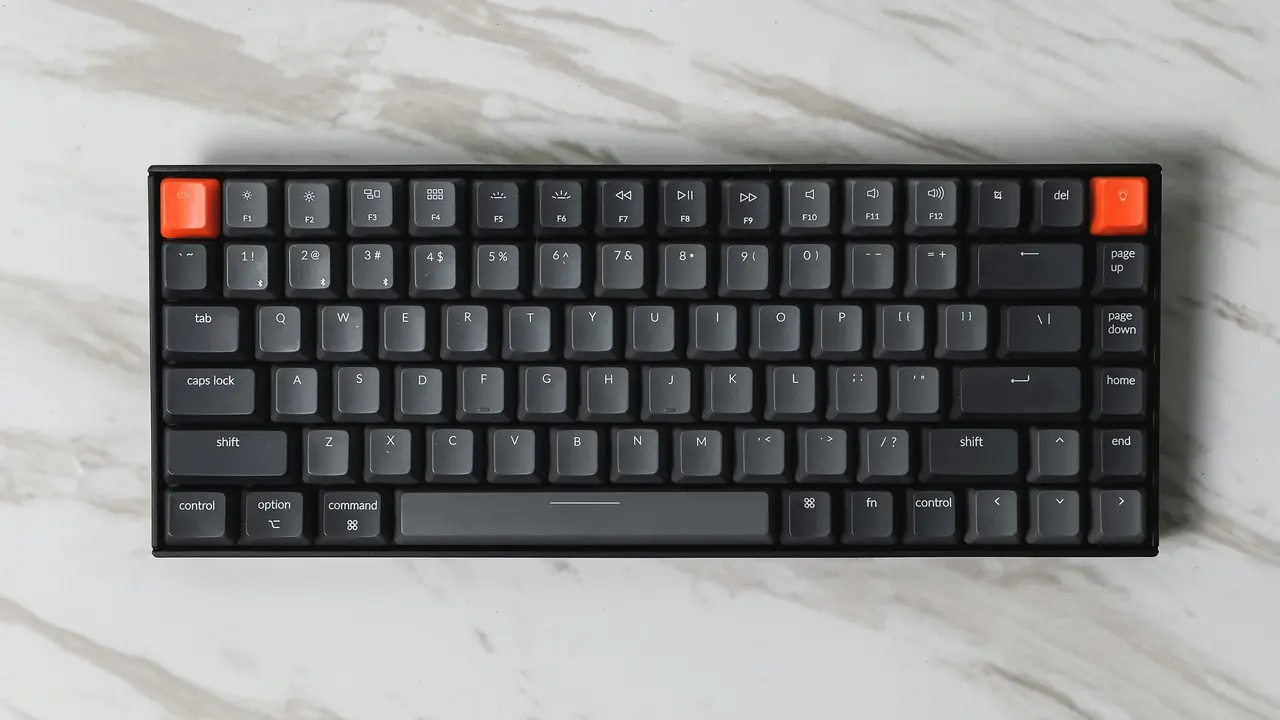
Sei uno dei tanti utenti Mac che si chiedono come chiudere una finestra con la tastiera Mac in modo semplice e veloce? Sei nel posto giusto! In questo articolo ti guideremo attraverso i metodi più efficaci per gestire le finestre sul tuo computer, rendendo la tua esperienza di utilizzo ancora più fluida e produttiva. Scoprirai trucchi e scorciatoie che renderanno il tuo lavoro molto più efficiente, dunque continua a leggere!
In qualità di Affiliato Amazon ricevo un guadagno dagli acquisti idonei.
Le Scorciatoie da Tastiera per Chiudere una Finestra su Mac
Utilizzare Comandi Standard
Quando si tratta di chiudere finestre su Mac, la soluzione più semplice è utilizzare alcune scorciatoie da tastiera standard. Ecco i principali comandi che puoi utilizzare:
- Command + W: Questa combinazione chiuderà la finestra attiva immediatamente.
- Command + Q: Se desideri chiudere completamente un’applicazione, usa questa scorciatoia.
- Command + Option + W: Questa utile combinazione chiude tutte le finestre aperte dell’applicazione attiva.
Configurare le Preferenze della Tastiera
Se desideri personalizzare ulteriormente la tua esperienza su Mac, puoi anche modificare le preferenze della tastiera per adattarle al tuo flusso di lavoro. Segui questi passaggi:
- Apri Preferenze di Sistema dal menu Apple.
- Seleziona Tastiera, poi vai su Scorciatoie.
- Qui puoi modificare i tasti di scelta rapida per adattarli alle tue esigenze.
Alternative per Chiudere Finestre Utilizzando il Mouse
Chiudere Finestre con il Trackpad
Se preferisci usare il trackpad piuttosto che la tastiera, puoi comunque chiudere una finestra con un semplice gesto. Ecco come fare:
- Posiziona il cursore sulla parte superiore sinistra della finestra.
- Clicca sul pulsante rosso “chiudi” per chiudere la finestra.
Utilizzare i Menu delle Applicazioni
Un altro modo semplice per chiudere una finestra è attraverso il menu delle applicazioni. Basta seguire questi passaggi:
- Vai al menu dell’applicazione aperta.
- Seleziona l’opzione Chiudi dal menu.
In qualità di Affiliato Amazon ricevo un guadagno dagli acquisti idonei.
Risolvere Problemi Comuni Relativi alla Chiusura delle Finestre
Finestre che Non Si Chiudono
Hai problemi a chiudere una finestra? Ci sono diversi motivi per cui questo può accadere. Ecco alcune soluzioni:
- Assicurati che l’applicazione non stia mostrando un messaggio di errore.
- Prova a forzare la chiusura dell’applicazione premendo Command + Option + Esc e seleziona l’app per chiuderla.
Controllare le Applicationi in Background
Le applicazioni in esecuzione in background possono interferire con la chiusura delle finestre. Allora, controlla le applicazioni aperte e chiudile se necessario. Segui questi passi:
- Apre il menu Dock in fondo allo schermo.
- Clicca con il tasto destro sull’icona dell’app e seleziona Chiudi.
Conoscere le Scorciatoie Avanzate per Esperti
Utilizzare AppleScript per Automatizzare la Chiusura
Se sei un utente avanzato e desideri automatizzare la chiusura delle finestre, puoi utilizzare AppleScript. Scrivi uno script semplice per chiudere finestre specifiche. Ecco un esempio:
tell application "Finder" to close window 1
Combinare Più Comandi per Maggiore Efficienza
Puoi anche combinare diversi comandi per chiudere più finestre o applicazioni contemporaneamente, aumentando la tua produttività. Ad esempio, usando:
- Command + H: Nasconde tutte le finestre dell’applicazione attiva, permettendo di tornare a una finestra precedente senza chiuderla.
- Command + Tab: Cambia rapidamente applicazione; combinato con Command + Q per chiudere un’app.
Conclusione
In conclusione, ora sai come chiudere una finestra con la tastiera Mac utilizzando scorciatoie efficaci e alternative pratiche. Abbiamo esplorato diverse metodologie, dalle combinazioni di tasti standard alle soluzioni avanzate come AppleScript. Non dimenticare di controllare le tue impostazioni per ottimizzare la tua esperienza. Se trovi utile questo articolo, condividilo con i tuoi amici e dai un’occhiata ad altri nostri contenuti per scoprire ulteriori suggerimenti su come migliorare la tua esperienza con il Mac!
In qualità di Affiliato Amazon ricevo un guadagno dagli acquisti idonei.
Articoli recenti su Tastiera Mac
- Scopri come si fa la chiocciola sul Mac tastiera americana!
- A Accentata Maiuscola: Scopri Come Scrivere su Tastiera Mac!
- Quali sono i tasti cancella sulla tastiera Mac? Scoprilo ora!
- Scopri come si fa la freccia con la tastiera Mac!
- Come Affiancare Due Finestre Mac con Tastiera: Guida Pratica!
Link utili per Tastiera Mac
- Le migliori tastiere per Mac del 2025 – Wired Italia
- Guida ufficiale Apple alla tastiera Mac
- Come scegliere una tastiera per Mac – Aranzulla.it
- Migliori tastiere wireless per Mac – TechRadar
- Tastiere compatibili con macOS – MacWorld Italia