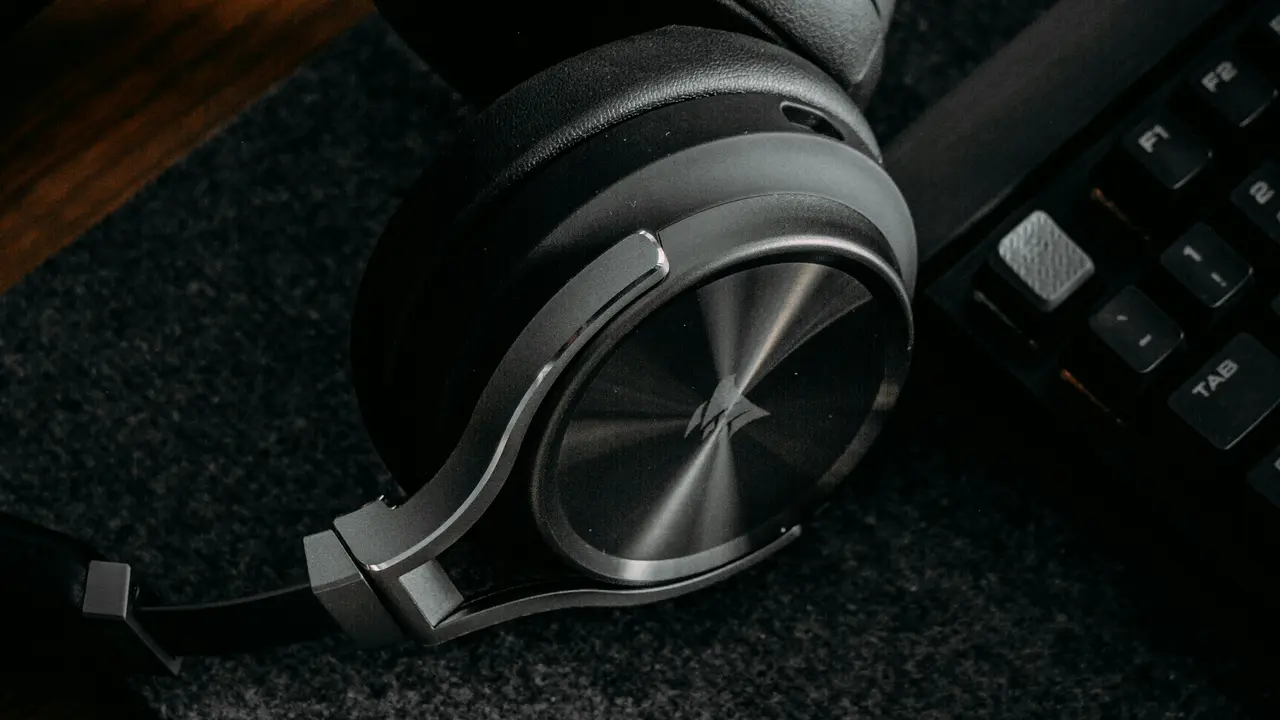
Stai cercando di capire come collegare microfono e cuffie al PC? Non sei solo! Questo processo può sembrare complicato, ma in realtà è più semplice di quanto pensi. In questa guida, ti mostreremo i passaggi essenziali per collegare correttamente i tuoi dispositivi audio. Preparati a goderti un’ottima esperienza sonora!
In qualità di Affiliato Amazon ricevo un guadagno dagli acquisti idonei.
Preparazione: Identificare le Porte del PC
Il primo passo per capire come collegare microfono e cuffie al PC è identificare le porte disponibili sul tuo computer. A seconda del modello, potresti trovare diverse opzioni:
- Porte audio separate: Alcuni PC hanno porte dedicate per cuffie e microfono.
- Porte combinate: Molti laptop moderni dispongono di un’unica porta che accetta entrambi i dispositivi.
- Porte USB: Alcuni microfoni e cuffie si collegano tramite USB, offrendo una qualità audio migliore.
Controllare il Manuale del PC
Se non sei sicuro di quali porte siano disponibili sul tuo PC, consulta il manuale o la scheda tecnica online. Questo ti aiuterà a capire esattamente dove e come collegare i tuoi dispositivi audio.
Collegare le Cuffie: Step by Step
Ora che hai identificato le porte, è il momento di procedere con il collegamento delle cuffie. Segui questi semplici passaggi:
- Passo 1: Prendi il jack delle cuffie e localizza la porta audio sul tuo PC.
- Passo 2: Inserisci il jack nella porta appropriata; in genere sarà verde o identificabile con un’icona delle cuffie.
- Passo 3: Attendi che il sistema operativo riconosca le cuffie; una finestra pop-up potrebbe apparire per confermare il collegamento.
Verificare la Funzionalità delle Cuffie
Dopo aver collegato le cuffie, è importante verificarne il funzionamento. Fai clic sull’icona del volume nella barra delle applicazioni e assicurati che le cuffie siano selezionate come dispositivo di output.
Collegare il Microfono: I Passaggi Necessari
Proseguendo, vediamo come collegare microfono e cuffie al PC, in particolare il microfono. Ecco cosa fare:
- Passo 1: Prendi il jack del microfono (di solito di colore rosa) e cerca la porta dedicata sul tuo PC.
- Passo 2: Inserisci il jack nel connettore del microfono.
- Passo 3: Controlla che il sistema operativo rilevi il microfono; può apparire una notifica che te lo conferma.
In qualità di Affiliato Amazon ricevo un guadagno dagli acquisti idonei.
Tipo di Microfono: USB vs. Jack Tradizionale
Ricorda che se il tuo microfono è USB, non dovrai cercare porte audio. Basterà collegarlo a una porta USB libera del tuo PC. Se è un modello jack, segui i passaggi precedenti per collegarlo correttamente.
Impostazioni Audio nel Sistema Operativo
Dopo aver collegato microfono e cuffie al PC, è fondamentale configurare le impostazioni audio per utilizzi specifici, come chat o registrazione. Ecco come:
- Windows: Vai nelle impostazioni audio dal pannello di controllo e seleziona il dispositivo di input (microfono) e output (cuffie).
- Mac: Accedi alle Preferenze di Sistema e scegli “Audio” per configurare i dispositivi.
Regolare il Volume e le Impostazioni di Registrazione
Assicurati di regolare i livelli di volume e controllare le impostazioni di registrazione nelle app che utilizzerai, come software di videoconferenza o registrazione audio.
Risolvere Problemi Comuni
Se hai problemi a sentire l’audio o il microfono non funziona, ecco alcune soluzioni utili:
- Controlla i collegamenti: Assicurati che i cavi siano inseriti correttamente nelle porte giuste.
- Verifica il volume: Controlla se il volume del PC è attivato e alzato.
- Disattiva le impostazioni di esclusione: Alcuni sistemi hanno opzioni che escludono automaticamente il microfono o le cuffie.
Supporto Tecnico
Se dopo aver tentato queste soluzioni il problema persiste, considera di contattare il supporto tecnico del produttore del tuo PC o dei dispositivi audio.
Conclusione
Abbiamo esplorato insieme come collegare microfono e cuffie al PC, dai passaggi iniziali per identificare le porte fino alla configurazione delle impostazioni audio. Seguendo queste semplici istruzioni, sarai in grado di goderti cuffie e microfono senza problemi. Se hai trovato utile questa guida, non esitare a condividerla con altri e dai un’occhiata ad altri articoli sul nostro blog per scoprire di più su come ottimizzare la tua esperienza tecnologica!
In qualità di Affiliato Amazon ricevo un guadagno dagli acquisti idonei.
Articoli recenti su Cuffie Pc
- Scopri Come Connettere le Cuffie WH-H900N Sony al PC!
- Guida Facile: Come Impostare Cuffia Bluetooth su PC in 3 Passi
- Come collegare le cuffie Bose al PC: Guida semplice e veloce!
- Scopri come collegare le cuffie al PC per Fortnite facilmente!
- Come impostare una cuffia bluetooth su un PC in pochi passi!
Link utili per Cuffie Pc
- Guida all’acquisto di cuffie per PC – Tom’s Hardware
- Come scegliere le cuffie da gaming per PC – PC Gamer
- Recensioni cuffie PC e accessori audio – TechRadar
- Configurare le cuffie su PC Windows – Microsoft Support
- Migliori cuffie PC 2025 – CNET