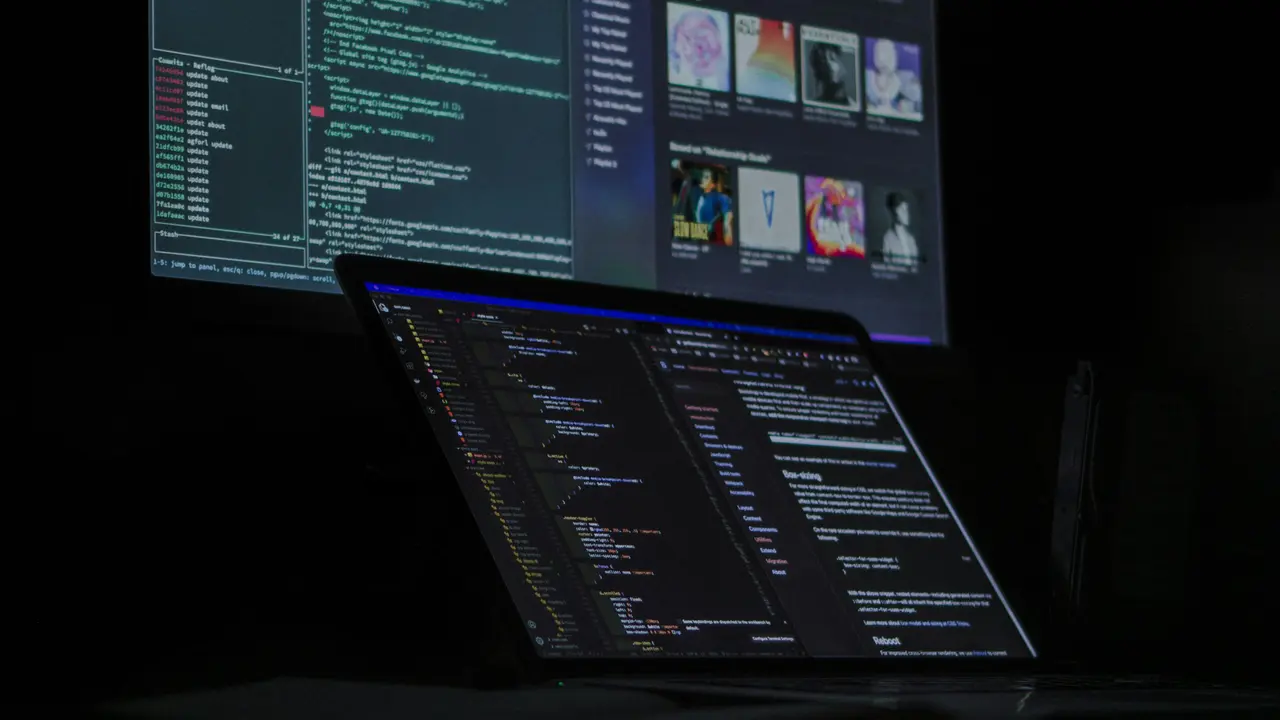
Sei alla ricerca di un modo per ampliare il tuo spazio di lavoro? Vuoi scoprire come collegare 3 monitor al portatile in modo semplice e veloce? In questa guida pratica, ti forniremo tutte le informazioni necessarie per realizzare una configurazione multi-monitor che migliorerà notevolmente la tua produttività. Segui i nostri consigli e trasforma il tuo portatile in una potente stazione di lavoro!
In qualità di Affiliato Amazon ricevo un guadagno dagli acquisti idonei.
Requisiti per Collegare 3 Monitor al Portatile
Verifica le porte disponibili
Il primo passo per capire come collegare 3 monitor al portatile è controllare le porte disponibili sul tuo dispositivo. Le porte più comuni includono:
- HDMI
- DisplayPort
- USB-C
- Mini DisplayPort
Assicurati di avere le porte compatibili con i tuoi monitor. In caso contrario, considera l’uso di adattatori.
Sistema operativo e driver grafici
Verifica che il tuo sistema operativo sia aggiornato. Gli aggiornamenti possono risolvere problemi di compatibilità e migliorare le prestazioni. Inoltre, assicurati di avere i driver grafici più recenti installati. Per scaricarli:
- Visita il sito web del produttore della tua scheda grafica.
- Cerca la sezione relativa al supporto o scaricamenti.
- Scarica e installa l’ultima versione disponibile dei driver.
Tipologie di Collegamento per 3 Monitor
Utilizzo di un hub o dock
Una delle soluzioni più semplici per collegare 3 monitor al portatile è utilizzare un hub USB-C o una docking station. Questi dispositivi permettono di espandere le porte e semplificano il collegamento di più monitor. Quando scegli un hub o una dock, verifica:
- Il numero di porte disponibili.
- La risoluzione massima supportata.
- Se supporta l’alimentazione passante (Power Delivery).
Collegamento diretto dei monitor
Se il tuo portatile ha abbastanza porte, puoi collegare direttamente i 3 monitor. Assicurati di seguire questi passaggi:
- Collega il primo monitor alla porta HDMI.
- Utilizza un adattatore DisplayPort a HDMI per il secondo monitor.
- Collega il terzo monitor tramite USB-C o un altro metodo disponibile.
Dopo aver collegato tutto, riavvia il portatile per riconoscere i nuovi monitor.
Configurazione dei Monitor in Windows
Apertura delle impostazioni di visualizzazione
Una volta collegati i monitor, la configurazione in Windows è essenziale. Puoi farlo andando su:
- Impostazioni > Sistema > Schermo
Qui troverai le opzioni per modificare le impostazioni di visualizzazione.
In qualità di Affiliato Amazon ricevo un guadagno dagli acquisti idonei.
Disposizione dei monitor
Puoi organizzare i tuoi monitor come preferisci. Trascina e rilascia i monitor per impostare la loro disposizione fisica. Ricorda di impostare il monitor principale in base alle tue necessità.
Configurazione dei Monitor in macOS
Accesso alle preferenze di sistema
Se utilizzi un Mac, puoi configurare i monitor seguendo questi passaggi:
- Vai su Preferenze di Sistema e poi su Monitor.
Qui potrai vedere tutti i monitor collegati e personalizzare le impostazioni.
Disposizione dei monitor su macOS
Simile a Windows, puoi trascinare i monitor per impostare la loro disposizione. Assicurati anche di scegliere il monitor principale tramite la scheda “Disposizione”.
Risoluzione dei Problemi Comuni
Monitor non riconosciuto
Se uno o più monitor non vengono riconosciuti, prova a fare quanto segue:
- Controlla i cavi e le connessioni.
- Riavvia il portatile.
- Verifica se ci sono aggiornamenti software.
Problemi di risoluzione
Se i monitor hanno risoluzioni sbagliate, torna alle impostazioni di visualizzazione e verifica la risoluzione impostata per ciascun monitor. Potrebbe essere necessario selezionare manualmente la risoluzione ottimale per ciascun dispositivo.
Vantaggi di Utilizzare più Monitor
Aumento della produttività
Collegare 3 monitor al portatile può aumentare notevolmente la tua produttività, permettendoti di lavorare su più progetti contemporaneamente senza dover continuamente passare da una finestra all’altra.
Esperienza di gioco migliorata
Per i videogiocatori, avere più monitor offre un’esperienza immersiva, permettendo di vedere più dettagli e oggetti contemporaneamente, migliorando la strategia di gioco.
Conclusione
Collegare 3 monitor al portatile è un’operazione che può sembrare complessa, ma seguendo i passi descritti in questa guida, potrai farlo facilmente. Ricapitolando, verifica le porte disponibili, scegli il metodo di collegamento adatto e configura i monitor tramite le impostazioni del tuo sistema operativo. Ora che hai acquisito queste informazioni, perché non condividi questo articolo con i tuoi amici o leggi altri post sul nostro blog per scoprire ulteriori suggerimenti utili? Buon lavoro con la tua nuova configurazione multi-monitor!
In qualità di Affiliato Amazon ricevo un guadagno dagli acquisti idonei.
Articoli recenti su Monitor Portatile
- Come Vedere Caratteristiche Monitor Portatile: Guida Pratica
- Come Recuperare Monitor di un Portatile: Guida Semplice e Veloce!
- Come Usare un Portatile come Monitor HDMI: Guida Facile e Veloce
- Scopri Come Utilizzare un PC Portatile Come Monitor Efficace!
- Come collegare 2 monitor al portatile tenendo chiuso il PC
Link utili per Monitor Portatile
- I migliori monitor portatili del 2025 – Laptop Mag
- Guida all’acquisto di monitor portatili – TechRadar
- Come collegare un monitor portatile al tuo laptop – Windows Central
- Recensioni monitor portatili – Digital Trends
- Monitor portatile: cosa sapere prima dell’acquisto – PCWorld