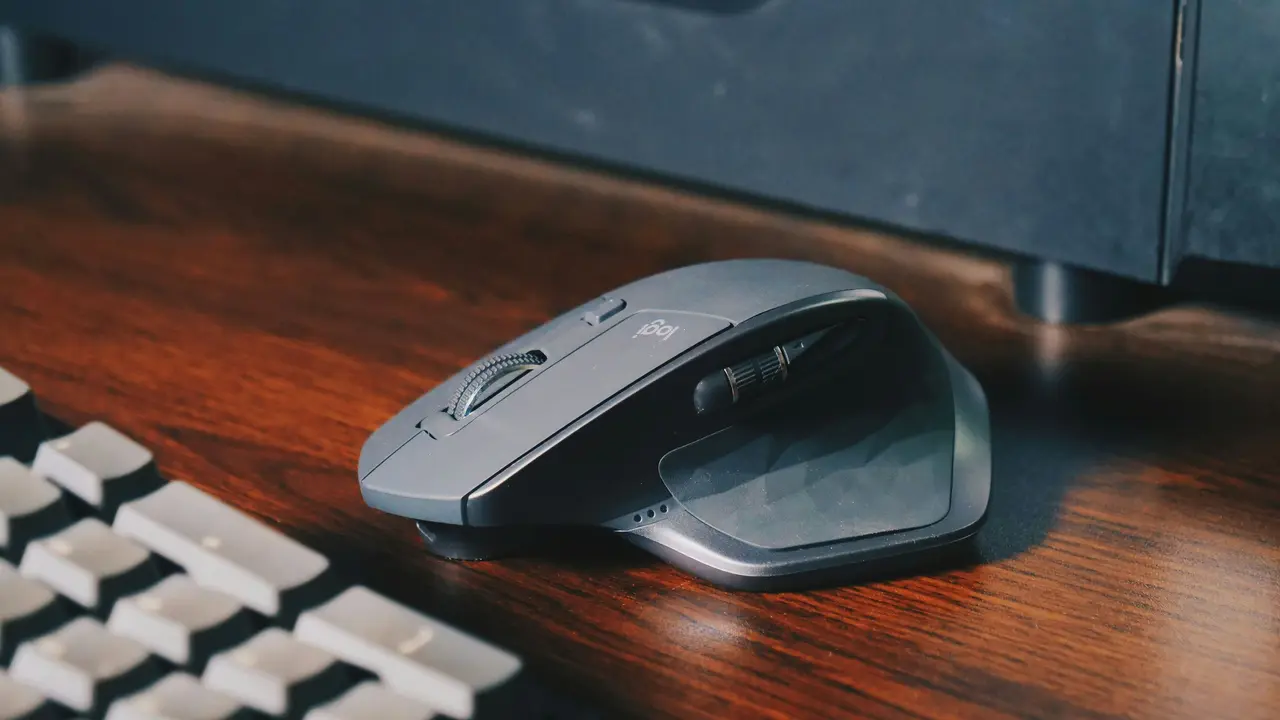
Hai appena acquistato una tastiera e un mouse wireless e non sai come collegarli al tuo PC? Non preoccuparti, in questa guida ti mostreremo passo dopo passo come collegare al pc tastiera e mouse wireless in pochi istanti. Scoprirai quanto sia semplice e veloce far funzionare i tuoi nuovi dispositivi, senza complicazioni. Continua a leggere per diventare un esperto nel connettere accessori wireless!
In qualità di Affiliato Amazon ricevo un guadagno dagli acquisti idonei.
1. Preparazione per Collegare Tastiera e Mouse Wireless al PC
Controlla i Requisiti di Sistema
Prima di procedere con il collegamento della tastiera e del mouse wireless, assicurati che il tuo PC soddisfi i requisiti necessari. Nella maggior parte dei casi, dovresti avere:
- Un sistema operativo compatibile (Windows, macOS, Linux)
- Una porta USB disponibile, se i dispositivi non utilizzano Bluetooth
- Bluetooth attivo, se la tastiera e il mouse sono connessi tramite questa tecnologia
Verifica il Contenuto della Confezione
Controlla la confezione dei tuoi nuovi dispositivi per assicurarti di avere tutto il necessario. Di solito, troverai:
- Tastiera wireless
- Mouse wireless
- Ricevitore USB (se non utilizzano Bluetooth)
- Manuale di istruzioni
2. Collegare al PC Tastiera e Mouse Wireless via Ricevitore USB
Passo 1: Inserire il Ricevitore USB
Per prima cosa, prendi il ricevitore USB fornito con la tua tastiera e mouse wireless e inseriscilo in una porta USB libera del tuo computer. Una volta collegato, il sistema dovrebbe riconoscerlo automaticamente.
Passo 2: Accendere i Dispositivi
Assicurati che la tastiera e il mouse siano accesi. Alcuni modelli hanno un interruttore sul lato o sul fondo. Se i tuoi dispositivi sono alimentati a batteria, controlla che le batterie siano cariche.
Passo 3: Testare la Connessione
Una volta che i dispositivi sono accesi e il ricevitore è connesso al computer, prova a utilizzare la tastiera e il mouse. Dovrebbero funzionare immediatamente senza bisogno di ulteriori configurazioni.
3. Collegare al PC Tastiera e Mouse Wireless tramite Bluetooth
In qualità di Affiliato Amazon ricevo un guadagno dagli acquisti idonei.
Passo 1: Abilitare il Bluetooth sul PC
Se stai utilizzando una tastiera e un mouse wireless Bluetooth, il primo passo è abilitare il Bluetooth nel tuo computer. Per fare ciò, segui questi passaggi:
- Vai nelle Impostazioni del tuo PC
- Clicca su “Dispositivi”
- Seleziona “Bluetooth e altri dispositivi”
- Attiva l’opzione “Bluetooth”
Passo 2: Mettere i Dispositivi in Modalità di Accoppiamento
Consultando il manuale, metti la tastiera e il mouse in modalità di accoppiamento (pairing). Questa modalità consente al computer di rilevare i dispositivi. Di solito, è necessario tenere premuto un pulsante specifico finché una luce LED non lampeggia.
Passo 3: Collegare i Dispositivi
Torna nelle impostazioni Bluetooth del tuo PC e clicca su “Aggiungi dispositivo Bluetooth”. Una volta trovato il tuo mouse e la tua tastiera nell’elenco, selezionali uno alla volta e segui le istruzioni per completare il collegamento.
4. Risoluzione dei Problemi Comuni
Dispositivi Non Riconosciuti
Se il tuo computer non riconosce la tastiera o il mouse wireless, ecco alcuni suggerimenti:
- Assicurati che il ricevitore USB sia inserito correttamente.
- Controlla che le batterie siano cariche o, se necessario, sostituiscile.
- Riavvia il computer e ripeti il processo di connessione.
- Verifica se ci sono aggiornamenti disponibili per il sistema operativo.
Interferenze con Altri Dispositivi Wireless
Talvolta, altri dispositivi wireless possono causare interferenze. Prova a spostarti in un’altra posizione o allontana gli altri dispositivi wireless per migliorare la connessione.
5. Mantenere i Dispositivi Wireless
Pulizia e Manutenzione
Per garantire il funzionamento ottimale della tastiera e del mouse wireless, è importante mantenere i dispositivi puliti. Ecco alcuni consigli:
- Utilizza un panno morbido per pulire le superfici.
- Non utilizzare liquidi aggressivi che potrebbero danneggiare i componenti.
- Sostituisci le batterie quando noti un calo delle prestazioni.
Configurazione delle Impostazioni
Puoi personalizzare le impostazioni della tastiera e del mouse attraverso il pannello di controllo del tuo PC, in modo da adattare il loro uso alle tue preferenze, come la velocità del cursore o il layout della tastiera.
6. Conclusione
In questo articolo abbiamo esplorato come collegare al pc tastiera e mouse wireless in modo semplice e veloce. Abbiamo visto i passaggi per il collegamento tramite ricevitore USB e Bluetooth, oltre a suggerimenti per la risoluzione dei problemi e la manutenzione. Ora hai tutte le informazioni necessarie per goderti la comodità dei tuoi dispositivi wireless. Se hai trovato utile questo articolo, non dimenticare di condividerlo con amici e familiari e di dare un’occhiata ad altri contenuti sul nostro blog!
In qualità di Affiliato Amazon ricevo un guadagno dagli acquisti idonei.
Articoli recenti su Mouse Pc
- Perché mouse e tastiera si accendono quando il PC è spento?
- Scopri Come Sbloccare il Mouse del PC Portatile Asus Facilmente!
- Scopri Come Attivare la Parte Mouse del PC Portatile Windows 7!
- Come si usa il mouse incorporato dei PC portatili: Guida Pratica!
- Scopri Come Attivare il Mouse sul PC Portatile in Pochi Passi!
Link utili per Mouse Pc
- I migliori mouse per PC nel 2025 – TechRadar
- Guida all’acquisto del mouse – Tom’s Hardware
- Mouse ergonomici: cosa sapere – Wired Italia
- Come scegliere un mouse da ufficio – Aranzulla
- Configurare un mouse su Windows – Microsoft Support