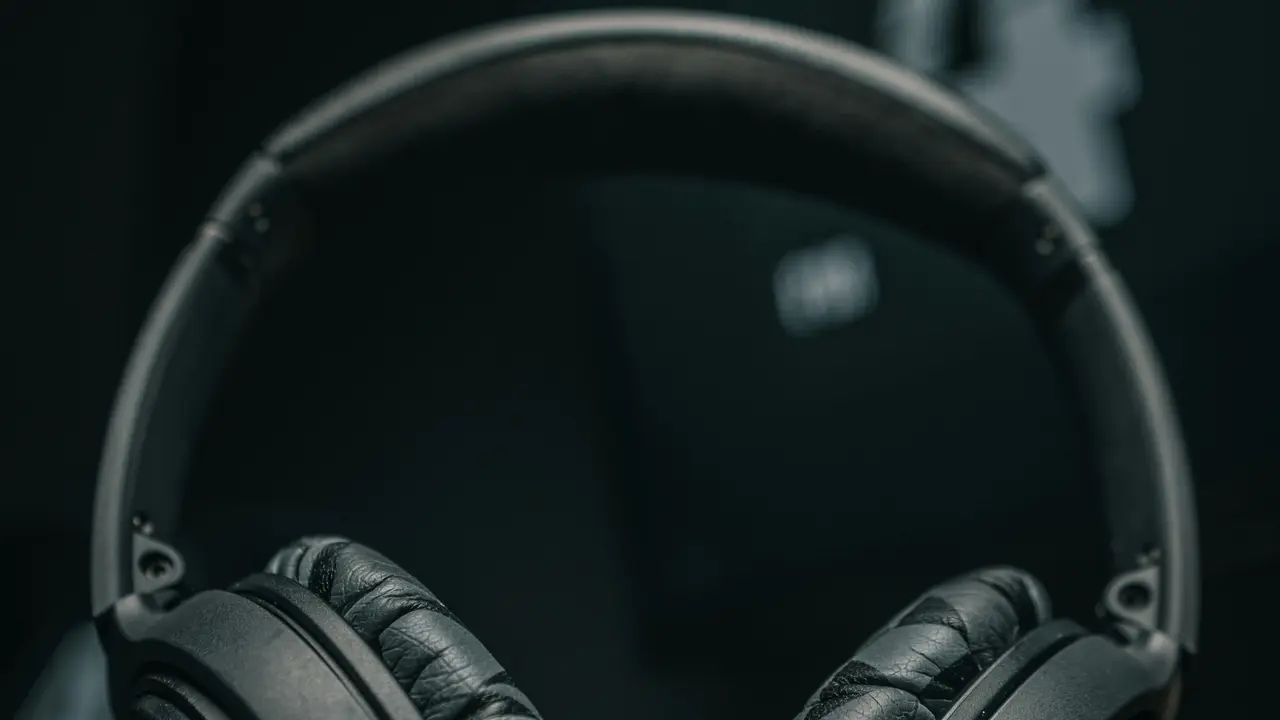
Hai appena acquistato un paio di cuffie Sony wireless e ora ti stai chiedendo come collegare alla TV cuffie Sony wireless? Non preoccuparti, sei nel posto giusto! Questo articolo ti guiderà passo dopo passo nel processo di collegamento, per garantirti un’esperienza di ascolto ottimale e senza interruzioni. Scopri insieme a noi come goderti i tuoi programmi e film preferiti con la libertà delle cuffie wireless!
In qualità di Affiliato Amazon ricevo un guadagno dagli acquisti idonei.
Cos’è necessario per collegare le cuffie Sony wireless alla TV?
Prima di iniziare con il processo di collegamento, assicurati di avere tutto il necessario a portata di mano. I principali requisiti per collegare alla TV cuffie Sony wireless includono:
- Un paio di cuffie Sony wireless compatibili.
- Una TV con funzionalità Bluetooth o un adattatore Bluetooth.
- Una fonte di alimentazione per le cuffie, se necessario.
Controlla la compatibilità delle cuffie
È fondamentale verificare la compatibilità delle tue cuffie Sony wireless con il modello di TV. Controlla il manuale delle cuffie e della TV per assicurarti che entrambi supportino la tecnologia Bluetooth.
Come collegare le cuffie Sony wireless via Bluetooth
Il metodo di collegamento più comune è tramite Bluetooth. Ecco i passaggi da seguire per collegare alla TV cuffie Sony wireless utilizzando questa tecnologia:
- Accendi la tua TV e vai nelle impostazioni.
- Cerca la sezione “Bluetooth” nel menu delle impostazioni.
- Attiva il Bluetooth se non è già attivo.
- Metti le cuffie Sony in modalità di accoppiamento, di solito tenendo premuto il pulsante di accensione.
- Seleziona le cuffie dal menu delle periferiche Bluetooth disponibili sulla TV.
- Attendi il completamento della connessione. Dovresti ricevere un messaggio di conferma sullo schermo della TV.
Risolvere i problemi di connessione
Se hai difficoltà a collegare la tua TV e le cuffie, prova i seguenti suggerimenti:
- Assicurati che le cuffie siano completamente cariche.
- Riavvia sia la TV che le cuffie.
- Controlla che non ci siano altri dispositivi Bluetooth connessi che potrebbero interferire.
In qualità di Affiliato Amazon ricevo un guadagno dagli acquisti idonei.
Collegare cuffie Sony wireless tramite un adattatore Bluetooth
Se la tua TV non supporta il Bluetooth, puoi utilizzare un adattatore Bluetooth. Ecco come procedere:
- Collega l’adattatore alla porta audio della TV (3.5 mm o RCA).
- Accendi l’adattatore e segui le istruzioni per metterlo in modalità di accoppiamento.
- Procedi con il collegamento delle cuffie come descritto nel passaggio precedente.
Vantaggi dell’uso di un adattatore Bluetooth
L’uso di un adattatore Bluetooth presenta diversi vantaggi:
- Permette di collegare cuffie non Bluetooth a dispositivi Bluetooth.
- Puoi utilizzare più dispositivi contemporaneamente.
- Spesso l’adattatore ha una portata maggiore rispetto al Bluetooth integrato della TV.
Impostazioni audio per una migliore esperienza
Una volta collegato alla TV cuffie Sony wireless, è importante ottimizzare le impostazioni audio per una migliore esperienza d’ascolto.
- Vai nelle impostazioni audio della TV.
- Regola la sincronizzazione audio per evitare ritardi tra audio e video.
- Se disponibili, attiva le opzioni di miglioramento del suono quali bassi o surround.
Controllo del volume
Controlla il volume sia sulla TV che sulle cuffie per evitare un suono troppo alto o troppo basso. Utilizza i controlli del volume sulle cuffie per una regolazione rapida durante la visione.
Conclusioni
In questa guida, abbiamo esplorato passo dopo passo come collegare alla TV cuffie Sony wireless, sia tramite Bluetooth che utilizzando un adattatore. Ricorda che la compatibilità e le impostazioni audio sono cruciali per una buona esperienza d’ascolto. Se hai trovato utile questo articolo, ti invitiamo a condividerlo con i tuoi amici e a dare un’occhiata ad altri contenuti sul nostro blog per scoprire ulteriori suggerimenti e trucchi nel mondo della tecnologia!
In qualità di Affiliato Amazon ricevo un guadagno dagli acquisti idonei.
Articoli recenti su Cuffie Wireless
- Scopri come fare diventare cuffie da filo a wireless!
- Come abbinare cuffie wireless iPhone: guida facile e veloce!
- Come si impostano le cuffie wireless PS3: Guida Facile e Veloce!
- Scopri Come Collegare un Paio di Cuffie Wireless alla PS4
- Guida Completa: Come Configurare le Cuffie Col Microfono Wireless
Link utili per Cuffie Wireless
- Guida alle migliori cuffie wireless del 2025 – Wirecutter
- Come funzionano le cuffie wireless – Tech Explained
- Consigli per la manutenzione delle cuffie wireless – Lifewire
- Confronto tra cuffie wireless top di gamma – CNET
- Guida alla connettività Bluetooth per cuffie wireless – Bluetooth.com