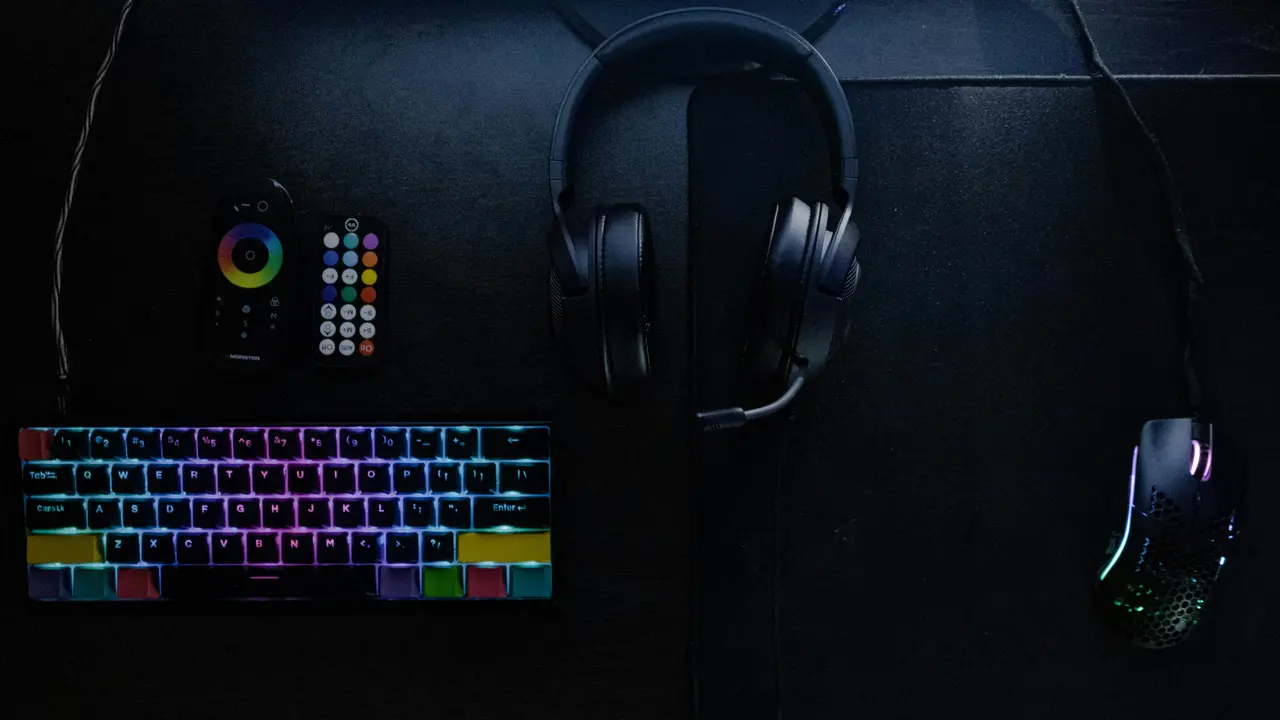
Sei pronto a scoprire come collegare bluetooth con cuffia sony a pc in modo semplice e veloce? In questa guida, esploreremo passo dopo passo ogni fase del processo, assicurandoti un’esperienza audio wireless senza intoppi. Segui le nostre istruzioni e scopri come goderti la tua musica, film e giochi senza i fastidi dei fili!
In qualità di Affiliato Amazon ricevo un guadagno dagli acquisti idonei.
Passo 1: Verificare la Compatibilità del PC con il Bluetooth
Prima di procedere, è importante assicurarsi che il tuo PC supporti la tecnologia Bluetooth. Se non sei certo della compatibilità, segui questi semplici passaggi:
- Controlla le impostazioni del tuo computer cercando “Bluetooth” nella barra di ricerca.
- Verifica se è presente un adattatore Bluetooth integrato o se è necessario acquistare un adattatore esterno.
Come Verificare le Impostazioni Bluetooth
Per accertarti che il Bluetooth sia attivo, segui questi passaggi:
- Accedi al Pannello di Controllo.
- Seleziona “Dispositivi e stampanti”.
- Controlla la sezione “Dispositivi Bluetooth”; se non lo vedi, il Bluetooth potrebbe non essere abilitato.
Passo 2: Preparare le Cuffie Sony
Ora che hai confermato che il tuo PC supporta il Bluetooth, è il momento di attivare le cuffie Sony.
- Assicurati che le cuffie siano cariche e nelle vicinanze del PC.
- Attiva le cuffie e attivale in modalità di abbinamento: di solito, è sufficiente tenere premuto il pulsante di accensione fino a quando non senti un segnale acustico.
Modalità di Abbinamento delle Cuffie Sony
La modalità di abbinamento varia a seconda del modello delle cuffie. Consulta il manuale d’uso per istruzioni specifiche se non sei sicuro di come attivarla.
Passo 3: Collegare le Cuffie Sony al PC
Ora sei pronto per connettere le cuffie al tuo computer. Ecco come fare:
- Vai su “Impostazioni” del tuo PC.
- Seleziona “Dispositivi” e poi “Bluetooth e altri dispositivi”.
- Attiva il Bluetooth se non è già attivo.
- Clicca su “Aggiungi Bluetooth o altro dispositivo”.
- Seleziona “Bluetooth” e il computer cercherà i dispositivi disponibili.
- Seleziona le tue cuffie Sony dall’elenco e clicca su “Connetti”.
In qualità di Affiliato Amazon ricevo un guadagno dagli acquisti idonei.
Possibili Problemi di Connessione
Se non riesci a connetterti, potrebbe esserci un problema di compatibilità. Ecco alcune soluzioni comuni:
- Assicurati che le cuffie siano in modalità di abbinamento.
- Riavvia il PC e riprova.
- Controlla che non ci siano altri dispositivi Bluetooth collegati che possano interferire.
Passo 4: Configurare le Cuffie come Dispositivo Audio Predefinito
Una volta che le cuffie sono collegate, è importante impostarle come dispositivo audio predefinito per garantire che il suono venga riprodotto attraverso di esse.
- Clicca sull’icona del volume nella barra delle applicazioni.
- Seleziona “Dispositivi di riproduzione”.
- Trova le cuffie Sony nell’elenco e clicca su “Imposta come predefinito”.
Test dell’Audio
Per essere sicuro che tutto funzioni correttamente, prova a riprodurre un video o una canzone. Assicurati che il volume sia impostato e che tu possa sentire chiaramente l’audio.
Passo 5: Risoluzione dei Problemi Comuni
Se riscontri ancora problemi, considera le seguenti soluzioni:
- Controlla che il driver Bluetooth sia aggiornato.
- Prova a disattivare e riattivare il Bluetooth nel PC.
- Se tutto fallisce, prova a riavviare le cuffie e ripetere il processo di abbinamento.
Quando Contattare l’Assistenza
Se hai provato tutte le soluzioni e il problema persiste, potrebbe essere utile contattare il supporto tecnico di Sony o del produttore del tuo PC.
Conclusione
Collegare le cuffie Sony al tuo PC tramite Bluetooth è un processo semplice che ti permette di godere della tua musica e dei tuoi film senza fili. Seguendo i passaggi qui descritti, dovresti essere in grado di connettere facilmente le tue cuffie. Se ti è piaciuto questo articolo su come collegare bluetooth con cuffia sony a pc, condividilo con amici e familiari o dai un’occhiata ad altri articoli sul nostro blog per ulteriori suggerimenti tecnologici utili!
In qualità di Affiliato Amazon ricevo un guadagno dagli acquisti idonei.
Articoli recenti su Cuffie Pc
- Come Bilanciare Audio Cuffie PC: Guida Facile e Veloce!
- Scopri come attivare cuffie PC: guida semplice e veloce!
- Scopri come collegare cuffie Sony al PC in pochi semplici passi!
- Come utilizzare il microfono delle cuffie su PC in pochi passi!
- Dove si attaccano le cuffie del telefono al PC? Ecco la risposta!
Link utili per Cuffie Pc
- Guida all’acquisto di cuffie per PC – Tom’s Hardware
- Come scegliere le cuffie da gaming per PC – PC Gamer
- Recensioni cuffie PC e accessori audio – TechRadar
- Configurare le cuffie su PC Windows – Microsoft Support
- Migliori cuffie PC 2025 – CNET