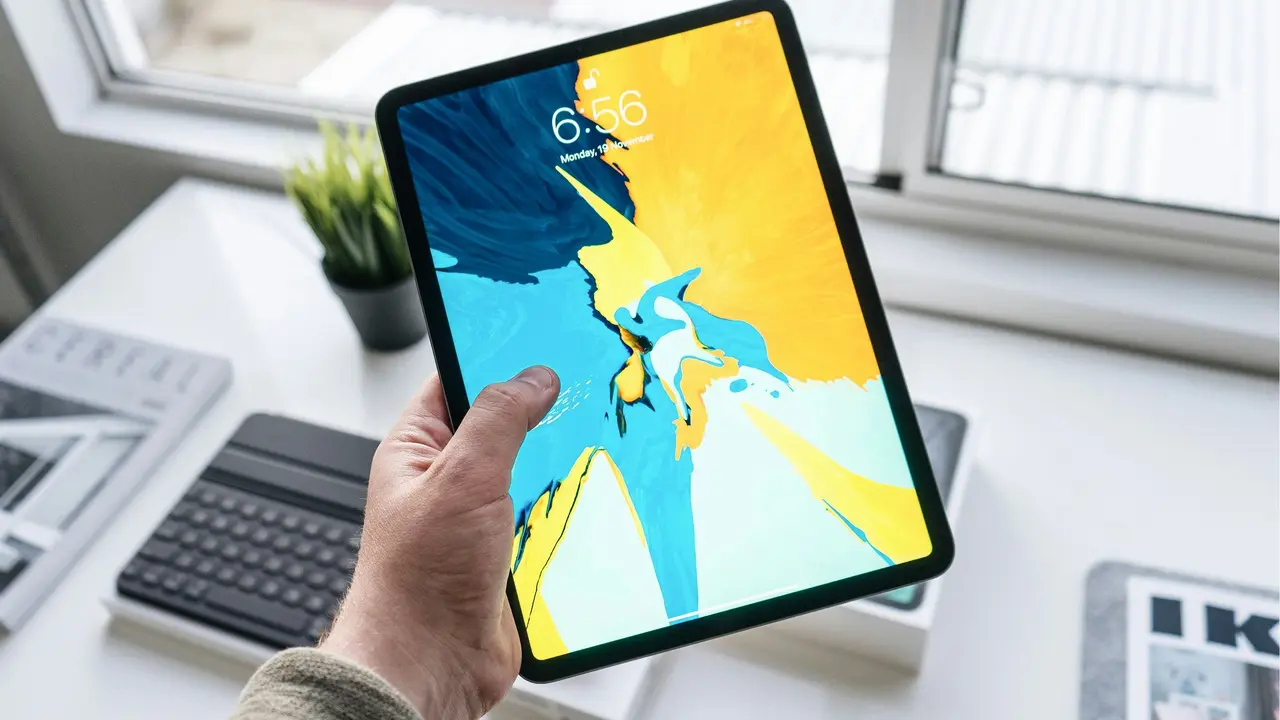
Sei stanco di dover controllare il tuo calendario Gmail sul computer? Vuoi sapere come collegare calendario Gmail con iPad in pochi semplici clic? Sei nel posto giusto! In questo articolo, esploreremo insieme i passaggi necessari per sincronizzare il tuo calendario Gmail con il tuo iPad, rendendo la gestione dei tuoi appuntamenti e eventi più semplice e conveniente. Continua a leggere per scoprire tutti i dettagli!
In qualità di Affiliato Amazon ricevo un guadagno dagli acquisti idonei.
Passaggi per collegare calendario Gmail con iPad
1. Apri le impostazioni del tuo iPad
Per iniziare, devi accedere alle impostazioni del tuo iPad. Segui questi semplici passi:
- Accendi il tuo iPad e vai alla schermata principale.
- Trova l’icona delle impostazioni, che sembra un ingranaggio, e toccala.
2. Aggiungi un account Gmail
Ora che sei nelle impostazioni, devi aggiungere il tuo account Gmail. Ecco come fare:
- Scorri verso il basso e tocca “Mail”.
- Seleziona “Account” e poi “Aggiungi account”.
- Scegli “Google” come tipo di account da aggiungere.
3. Accedi al tuo account Gmail
Dopo aver selezionato Google, dovrai inserire le tue credenziali:
- Immetti il tuo indirizzo email Gmail e premi “Avanti”.
- Inserisci la password associata al tuo account e tocca “Avanti”.
Se hai attivato l’autenticazione a due fattori, segui i passaggi richiesti per completare il login.
4. Abilita la sincronizzazione del calendario
Una volta loggato, dovrai abilitare la sincronizzazione del calendario. Ecco i passaggi:
- Vedrai un elenco di opzioni da sincronizzare, tra cui “Mail”, “Contatti”, “Calendari” e “Note”.
- Assicurati che l’opzione “Calendari” sia attivata (il cursore deve essere verde).
- Tocca “Salva” per concludere il processo.
In qualità di Affiliato Amazon ricevo un guadagno dagli acquisti idonei.
Controlla la sincronizzazione del calendario
1. Verifica l’app Calendario
Dopo aver configurato l’account, è importante controllare che il tuo calendario Gmail sia visibile nell’app Calendario del tuo iPad. Apri l’app Calendario e cerca il tuo account Gmail tra le varie opzioni di calendario. Dovrebbe apparire automaticamente.
2. Gestisci le impostazioni di visualizzazione
Se non vedi il tuo calendario, assicurati di averlo attivato nelle impostazioni dell’app Calendario:
- Apri l’app Calendario.
- Tocca “Calendari” in basso al centro dello schermo.
- Verifica di avere selezionato il tuo calendario Gmail per visualizzarlo.
Soluzione dei problemi comuni
1. Non riesco a vedere il mio calendario Gmail
Se hai seguito tutti i passaggi ma ancora non vedi il tuo calendario, prova a riavviare il tuo iPad. A volte, un semplice riavvio può risolvere problemi di sincronizzazione.
2. Sincronizzazione lenta o non funzionante
Se la sincronizzazione è lenta o continua a non funzionare, assicurati di avere una buona connessione a internet. Puoi anche provare a disattivare e riattivare la sincronizzazione del calendario nelle impostazioni dell’account Gmail.
Alternative per collegare calendario Gmail con iPad
1. Utilizzare l’app Gmail
In alternativa, puoi utilizzare l’app Gmail per accedere al tuo calendario. Scaricala dall’App Store e accedi con le stesse credenziali di Google. L’app offre funzionalità di calendario integrate che possono tornarti utili.
2. Usare altre app di terze parti
Esistono anche app di terze parti disponibili su App Store che possono aiutarti a gestire il tuo calendario Gmail in modo più efficace. Alcune di queste app offrono funzionalità avanzate per la pianificazione e la gestione degli impegni.
Conclusione
In questo articolo abbiamo visto come collegare calendario Gmail con iPad in pochi semplici passi, dalla configurazione delle impostazioni all’aggiunta del tuo account. Ricorda di controllare che la sincronizzazione sia attiva e di gestire le impostazioni di visualizzazione per avere sempre il tuo calendario a portata di mano. Se hai trovato utile questo articolo, ti invitiamo a condividerlo con i tuoi amici e a dare un’occhiata ad altri nostri contenuti per ulteriori trucchi e suggerimenti utili!
In qualità di Affiliato Amazon ricevo un guadagno dagli acquisti idonei.
Articoli recenti su iPad
- Scopri come smontare iPad e Asus Sonic Master: guida facile!
- Scopri Come Disattivare Split View su iPad in Pochi Passi!
- Come Riconoscere un Modello di iPad: Guida Facile e Veloce!
- Scopri come cancellare tutti i brani su iPad in pochi passaggi!
- Come Trasformare un Film per iPad: Guida Facile e Veloce!
Link utili per iPad
- Sito ufficiale Apple iPad
- Guida completa all’iPad – Macworld
- Recensioni iPad 2025 – TechRadar
- Come usare l’iPad al massimo – Apple Support
- Novità e aggiornamenti iPadOS – Apple Newsroom