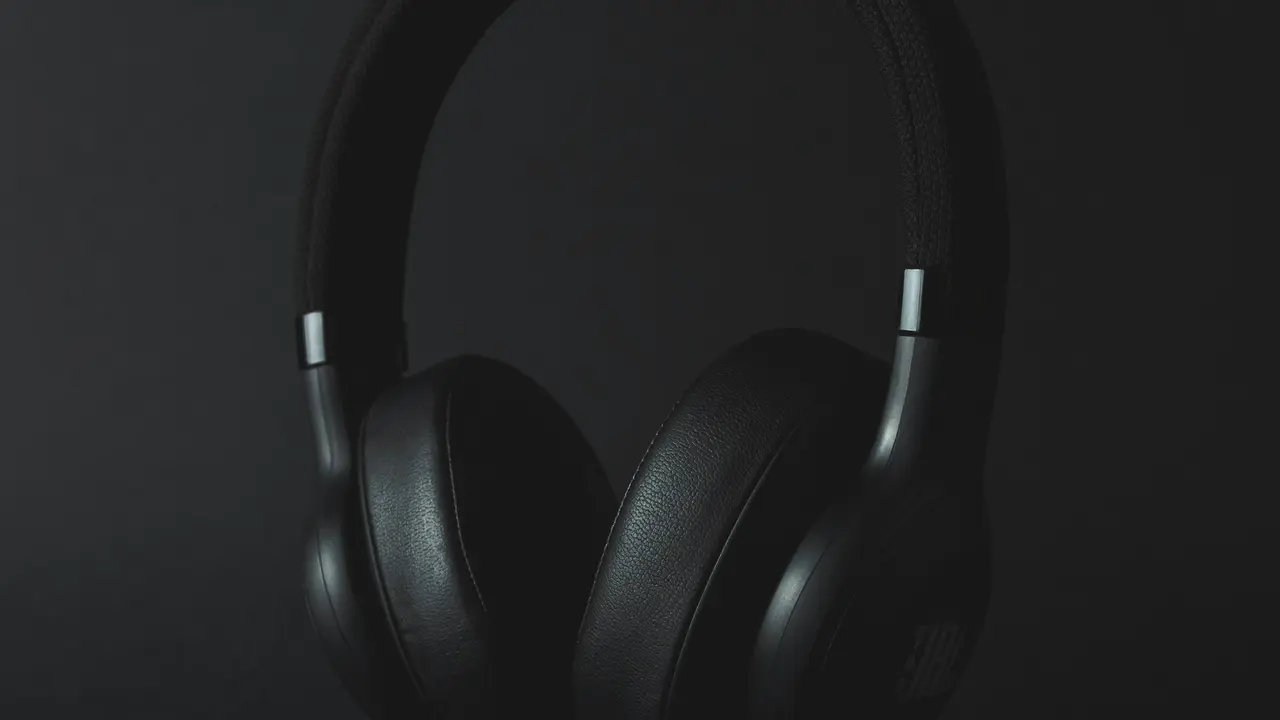
Se sei un appassionato di tecnologia o semplicemente desideri goderti la tua musica e i tuoi video preferiti senza il fastidio dei fili, sapere come collegare cuffie Bluetooth al PC è fondamentale. In questa guida semplice e veloce, ti mostreremo come fare, passo dopo passo, affinché tu possa immergerti subito nel tuo mondo audio. Scopriremo insieme i metodi e i suggerimenti migliori per un collegamento fluido e senza intoppi!
In qualità di Affiliato Amazon ricevo un guadagno dagli acquisti idonei.
Prerequisiti per collegare cuffie Bluetooth al PC
Prima di iniziare, è importante assicurarsi di avere tutto il necessario per il collegamento. Ecco una lista di cosa ti serve:
- Un computer o laptop dotato di Bluetooth.
- Cuffie Bluetooth cariche.
- Driver Bluetooth aggiornati sul tuo PC.
Verifica la compatibilità del tuo PC
Assicurati che il tuo computer supporti il Bluetooth. Puoi verificarlo andando nelle impostazioni di sistema. Su Windows, vai su “Impostazioni” > “Dispositivi” e cerca “Bluetooth”. Se lo trovi, sei a posto!
Come attivare il Bluetooth sul PC
Per collegare cuffie Bluetooth al PC, devi innanzitutto attivare il Bluetooth. Ecco come fare:
- Clicca sull’icona del menu Start.
- Seleziona “Impostazioni” e poi “Dispositivi”.
- Trova l’opzione “Bluetooth e altri dispositivi” e attivala.
Controlla la tua connessione Bluetooth
Una volta attivato il Bluetooth, assicuriamoci che sia visibile ad altri dispositivi. Questo passaggio è cruciale per il successivo collegamento delle cuffie:
- All’interno della sezione Bluetooth, cerca l’opzione “Assicurati che il Bluetooth sia visibile” e attivala.
Collegare cuffie Bluetooth al PC: la procedura passo dopo passo
Adesso è il momento di collegare le cuffie Bluetooth al tuo PC. Segui questa semplice procedura:
- Accendi le cuffie Bluetooth e mettile in modalità di associazione. Questa modalità di solito si attiva premendo e tenendo premuto un tasto specifico sulle cuffie.
- Torna alla finestra “Bluetooth e altri dispositivi” sul tuo computer.
- Seleziona “Aggiungi Bluetooth o altro dispositivo” e poi clicca su “Bluetooth”.
- Il tuo PC inizierà a cercare i dispositivi disponibili; seleziona le tue cuffie dalla lista dei dispositivi trovati.
- Se richiesto, inserisci un codice di accesso (di solito è “0000” o “1234”).
In qualità di Affiliato Amazon ricevo un guadagno dagli acquisti idonei.
Verifica la connessione audio
Una volta che le cuffie sono connesse, assicurati che il PC le riconosca come dispositivo audio predefinito:
- Clicca con il tasto destro sull’icona del volume nella barra delle applicazioni.
- Seleziona “Dispositivi di riproduzione” e verifica che le cuffie Bluetooth siano impostate come predefinite.
Risoluzione dei problemi comuni nel collegamento di cuffie Bluetooth al PC
È possibile che si presentino alcuni problemi durante il collegamento delle cuffie Bluetooth. Ecco alcune soluzioni a problemi comuni:
- Le cuffie non vengono trovate: Assicurati che siano in modalità di associazione e vicine al PC.
- Problemi di qualità audio: Controlla se le cuffie sono cariche e riavvia il PC.
- Interruzioni audio: Verifica se ci sono altri dispositivi Bluetooth o Wi-Fi nelle vicinanze che potrebbero interferire.
Disattivare e riattivare il Bluetooth
Se continui ad avere problemi, prova a disattivare e riattivare il Bluetooth dal PC. A volte un semplice riavvio del Bluetooth può risolvere i problemi di connessione.
Alternative: utilizzo di dongle o adattatori Bluetooth
Se il tuo PC non supporta il Bluetooth, considera di utilizzare un dongle USB Bluetooth. Questi dispositivi sono semplici da usare e possono rendere compatibile il tuo computer. Ecco come utilizzarli:
- Collega il dongle Bluetooth a una porta USB disponibile.
- Installa i driver se necessario o lascia che il PC li installi automaticamente.
- Segui i medesimi passaggi per collegare le cuffie tramite Bluetooth.
Vantaggi dell’uso di cuffie Bluetooth
L’uso di cuffie Bluetooth presenta numerosi vantaggi, tra cui:
- Libertà di movimento senza cavi.
- Compatibilità con più dispositivi.
- Qualità audio eccezionale in molti modelli.
Conclusione
In questa guida abbiamo esplorato come collegare cuffie Bluetooth al PC in modo semplice e veloce, affrontando anche i problemi comuni e le possibili soluzioni. Ora sei pronto per goderti la tua musica o i tuoi film senza alcun fastidio! Non esitare a condividere questo articolo con amici e familiari che potrebbero avere bisogno di assistenza e dai un’occhiata ai nostri altri articoli per ulteriori suggerimenti e trucchi sulla tecnologia.
In qualità di Affiliato Amazon ricevo un guadagno dagli acquisti idonei.
Articoli recenti su Cuffie Pc
- Come Usare Cuffie Smartphone e Microfono PC: Guida Pratica
- Come Passare Audio dalle Cuffie PC HP Pavilion: Guida Facile!
- Guida Facile: Come Collegare le Cuffie al PC Portatile
- Come usare microfono cuffie su PC: guida pratica e semplice!
- Come Attivare le Cuffie dal PC: Guida Facile e Veloce!
Link utili per Cuffie Pc
- Guida all’acquisto di cuffie per PC – Tom’s Hardware
- Come scegliere le cuffie da gaming per PC – PC Gamer
- Recensioni cuffie PC e accessori audio – TechRadar
- Configurare le cuffie su PC Windows – Microsoft Support
- Migliori cuffie PC 2025 – CNET