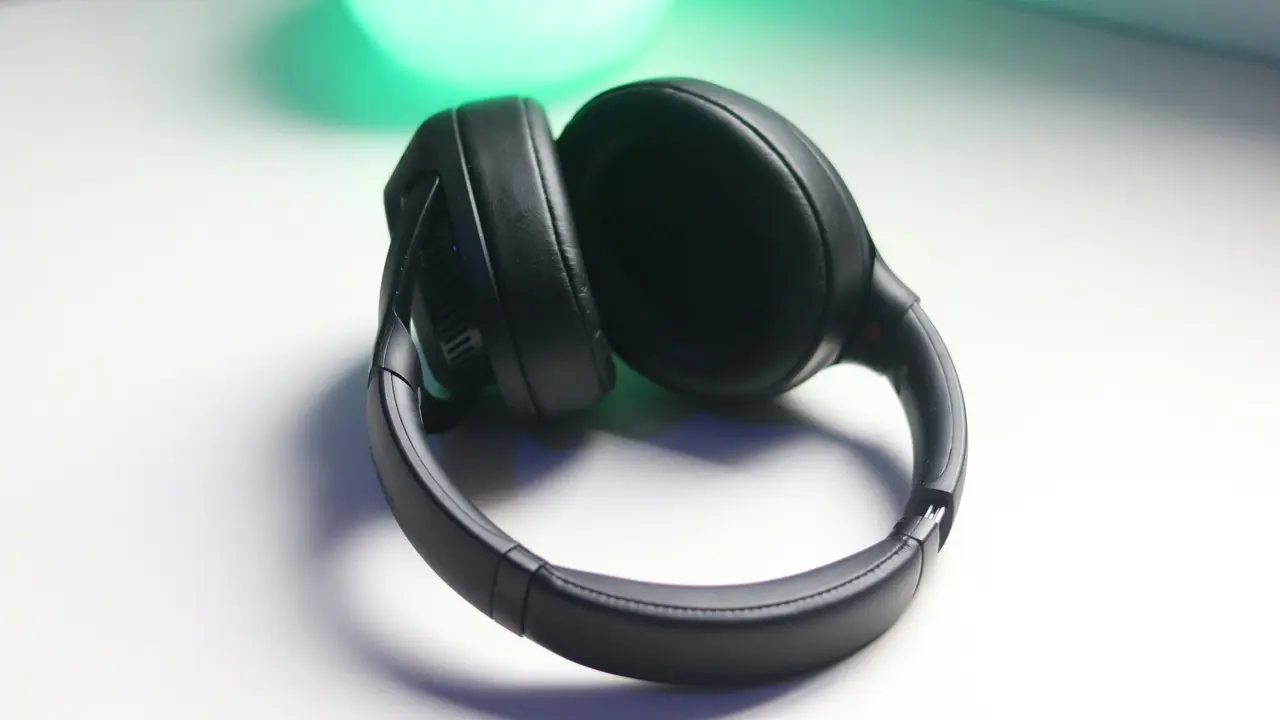
Sei pronto a goderti un’esperienza d’ascolto senza fili? In questa guida ti mostreremo come collegare cuffie bluetooth Extrastar ad Android in modo semplice e veloce. Scoprirai tutti i passaggi necessari per iniziare a usare le tue cuffie al più presto, senza complicazioni. Segui le istruzioni che stiamo per darti e inizia a immergerti nella tua musica preferita!
In qualità di Affiliato Amazon ricevo un guadagno dagli acquisti idonei.
Preparazione delle cuffie Bluetooth Extrastar
Accensione delle cuffie
Il primo passo per scoprire come collegare cuffie bluetooth Extrastar ad Android è accendere correttamente le cuffie. Solitamente, per attivarle, è necessario premere e tenere premuto il pulsante di accensione situato sul dispositivo. In molti modelli, una luce LED lampeggiante indica che le cuffie sono pronte per il pairing.
Modalità di associazione
Dopo aver acceso le cuffie, è fondamentale attivare la modalità di associazione. Questo può essere fatto generalmente tenendo premuto il pulsante di accensione per un determinato periodo fino a quando la luce LED inizia a lampeggiare. Alcuni modelli emettono anche un segnale acustico per confermare che sono in modalità di associazione. Ciò renderà le cuffie visibili per il tuo dispositivo Android.
Collegare cuffie Bluetooth Extrastar al tuo dispositivo Android
Accesso alle impostazioni Bluetooth
Adesso che le cuffie sono pronte, puoi procedere a collegarle al tuo dispositivo Android. Vai nelle Impostazioni del tuo smartphone e seleziona Bluetooth. Assicurati che la funzione Bluetooth sia attivata.
Ricerca dei dispositivi disponibili
Una volta attivato Bluetooth, il tuo smartphone inizierà automaticamente a cercare i dispositivi nelle vicinanze. Dovresti vedere il nome delle tue cuffie Bluetooth Extrastar nell’elenco dei dispositivi disponibili. Se non appare immediatamente, attendi qualche secondo o riavvia la ricerca.
Finalizzare la connessione
Seleziona le cuffie dal tuo dispositivo
Quando il nome delle cuffie appare nell’elenco, clicca su di esso per iniziare il processo di abbinamento. Potrebbe comparire una finestra pop-up che ti chiede di confermare il collegamento alle cuffie. Accetta per continuare.
In qualità di Affiliato Amazon ricevo un guadagno dagli acquisti idonei.
Verifica la connessione
Una volta completato il processo di associazione, dovrebbe comparire un messaggio che conferma l’avvenuta connessione. Puoi anche controllare il livello della batteria e il dispositivo collegato direttamente nelle impostazioni del Bluetooth. Verifica che le cuffie funzionino riproducendo della musica o effettuando una chiamata.
Risoluzione dei problemi comuni
Le cuffie non si connettono
Se incontrassi problemi nella connessione delle cuffie Bluetooth Extrastar al tuo dispositivo Android, prova i seguenti passaggi:
- Assicurati che le cuffie siano cariche.
- Controlla che non vi siano altri dispositivi collegati alle cuffie.
- Riavvia le cuffie e il tuo smartphone.
- Elimina le cuffie dalla lista dei dispositivi Bluetooth e ripeti il processo di associazione.
Audio di bassa qualità
Se l’audio sembra di scarsa qualità o intermittente, considera di:
- Verificare la distanza tra le cuffie e il dispositivo Android.
- Controllare eventuali interferenze da altri dispositivi Bluetooth.
- Aggiornare il software del tuo smartphone.
Usi avanzati delle cuffie Bluetooth Extrastar
Controllo della musica e delle chiamate
Le cuffie Bluetooth Extrastar non solo consentono di ascoltare la musica, ma offrono anche funzioni avanzate. Puoi controllare la riproduzione musicale direttamente dalle cuffie, oltre a gestire le chiamate. Scopri i comandi specifici per il tuo modello consultando il manuale utente.
Personalizzazione delle impostazioni
Alcuni modelli di cuffie Bluetooth Extrastar possono avere un’app dedicata disponibile nel Google Play Store. Scaricando l’app, puoi personalizzare le impostazioni delle cuffie, migliorando ulteriormente la tua esperienza d’uso.
Conclusione
In questo articolo, abbiamo esplorato dettagliatamente come collegare cuffie bluetooth Extrastar ad Android. Dal processo di accensione alla risoluzione di eventuali problemi, ogni passaggio è stato semplificato per te. Ora che sai come fare, non ti resta che goderti la tua musica senza fili. Se questa guida ti è stata utile, non dimenticare di condividerla e di dare un’occhiata ad altri articoli sul nostro blog per ulteriori suggerimenti e trucchi!
In qualità di Affiliato Amazon ricevo un guadagno dagli acquisti idonei.
Articoli recenti su Cuffie Bluetooth
- Perché una cuffia Bluetooth non funziona? Scopri le cause!
- Scopri come collegare le cuffie Bluetooth alla Amazfit Pace!
- Guida: Come Collegare Cuffie Bluetooth con Bluetooth Isnatch
- Scopri Come Collegare le Cuffie Bluetooth Seven al PC Facilmente!
- Come Trovare l’Altra Cuffia Bluetooth: 5 Soluzioni Efficaci!
Link utili per Cuffie Bluetooth
- Come funzionano le cuffie Bluetooth: cosa sapere
- Le cuffie wireless fanno male?
- Guida completa su come indossare le cuffie
- Ecco come funzionano le cuffie con cancellazione del rumore
- Bluetooth 5.0 vs 5.1 vs 5.2 vs 5.3: ecco cosa dovresti sapere