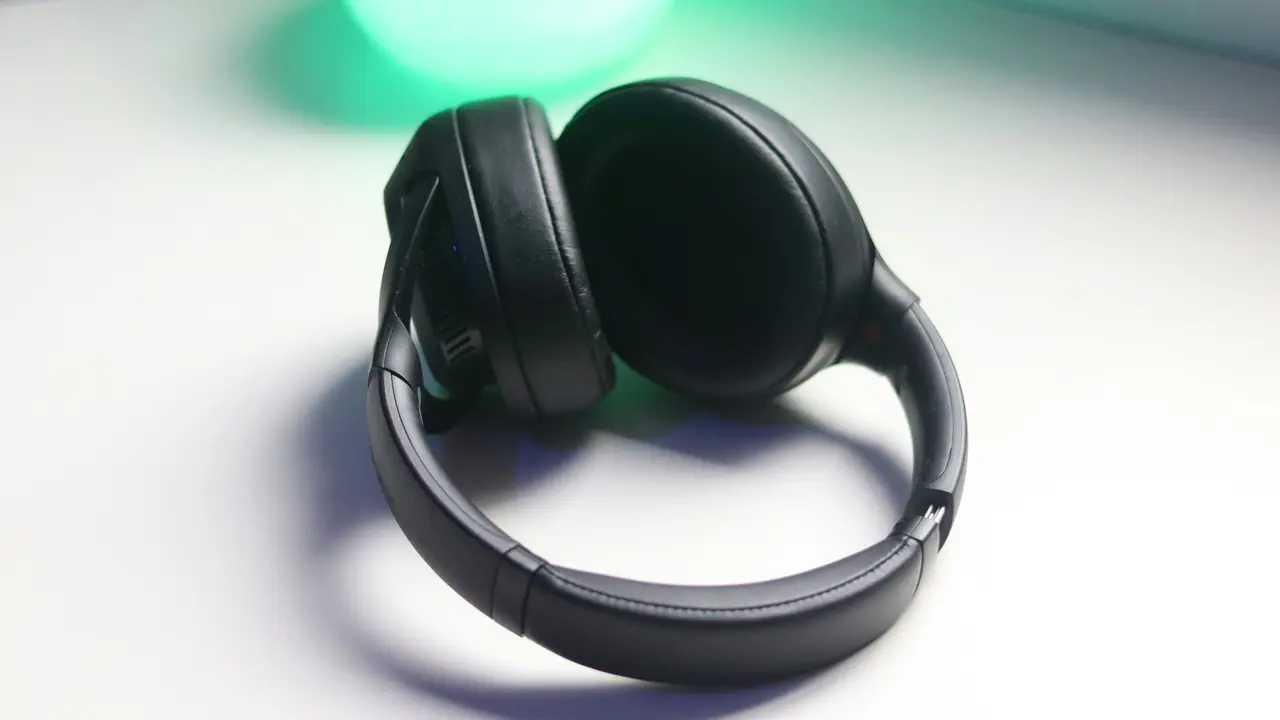
Stai cercando un modo semplice e veloce per capire come collegare cuffie bluetooth al PC? Sei nel posto giusto! In questa guida, esploreremo insieme i passaggi necessari per connettere le tue cuffie Bluetooth al computer, garantendoti un’esperienza audio senza fili senza complicazioni. Scoprirai anche alcuni suggerimenti e trucchi per risolvere eventuali problemi durante il processo.
In qualità di Affiliato Amazon ricevo un guadagno dagli acquisti idonei.
Passaggi per collegare cuffie Bluetooth al PC
1. Verifica la compatibilità del tuo PC
Prima di procedere, assicurati che il tuo PC sia dotato di tecnologia Bluetooth. Puoi verificare questa funzionalità in diversi modi:
- Controllando le specifiche tecniche del computer sul sito del produttore.
- Accedendo alle impostazioni di Windows e cercando “Bluetooth”.
- Verificando la presenza di un’icona Bluetooth nella barra delle applicazioni.
2. Accendi le cuffie Bluetooth
Dopo aver verificato che il tuo PC sia compatibile, accendi le cuffie Bluetooth. Generalmente, questo si fa premendo e tenendo premuto il pulsante di accensione fino a quando non si sente un segnale acustico o si illumina una spia LED. Assicurati che le cuffie siano in modalità di associazione, di solito indicata da una luce lampeggiante.
3. Accedi alle impostazioni Bluetooth del PC
Ora che le cuffie sono pronte, è il momento di connetterle al tuo computer:
- Clicca sul pulsante “Start” di Windows.
- Seleziona “Impostazioni”.
- Vai su “Dispositivi”.
- Clicca sulla sezione “Bluetooth e altri dispositivi”.
4. Aggiungi un dispositivo Bluetooth
Una volta nelle impostazioni Bluetooth, seleziona “Aggiungi dispositivo Bluetooth” e il tuo PC inizierà a cercare dispositivi nelle vicinanze:
- Quando le tue cuffie appaiono nella lista, clicca su di esse.
- Segui eventuali istruzioni sullo schermo per completare il processo di associazione.
In qualità di Affiliato Amazon ricevo un guadagno dagli acquisti idonei.
5. Verifica la connessione
Dopo aver collegato le cuffie, verifica che siano impostate come dispositivo di riproduzione predefinito. Vai su:
- Impostazioni > Sistema > Suono.
- Controlla la sezione “Output” per assicurarti che le tue cuffie siano selezionate.
Risoluzione dei problemi nella connessione delle cuffie Bluetooth al PC
1. Le cuffie non si connettono
Se hai problemi a connettere le cuffie Bluetooth al PC, prova i seguenti suggerimenti:
- Assicurati che le cuffie siano cariche e accese.
- Verifica che il Bluetooth del PC sia attivato.
- Riavvia il computer e ripeti il processo di associazione.
2. Audio di bassa qualità o ritardo
Se l’audio è di scarsa qualità o c’è un ritardo, considera di:
- Verificare se ci sono aggiornamenti disponibili per i driver Bluetooth del PC.
- Provare le cuffie con un altro dispositivo per escludere un difetto hardware.
- Regolare le impostazioni audio nelle opzioni del sistema operativo.
Alternative alle cuffie Bluetooth
1. Cuffie cablate
Se i problemi di connessione ti infastidiscono, puoi sempre optare per cuffie cablate. Offrono un suono di alta qualità senza rischio di disconnessione.
2. Adattatori Bluetooth
Se il tuo PC non è dotato di Bluetooth, considera l’acquisto di un adattatore Bluetooth USB. Questi dispositivi sono economici e facili da usare.
Conclusione
In questa guida, hai appreso come collegare cuffie Bluetooth al PC in pochi semplici passaggi, dalle verifiche preliminari all’associazione delle cuffie. Seguendo i suggerimenti forniti, potrai goderti comodamente la tua musica o il tuo film senza fili! Se hai trovato utile questo articolo, non esitare a condividerlo con i tuoi amici o a esplorare altri post sul nostro blog per scoprire di più sulla tecnologia audio.
In qualità di Affiliato Amazon ricevo un guadagno dagli acquisti idonei.
Articoli recenti su Cuffie Bluetooth
- Come Vedere Percentuale Batteria Cuffie Bluetooth iPhone Facile!
- Scopri Come Cambiare Nome alle Cuffie Bluetooth Facilmente!
- Come Mettere le Cuffie Bluetooth su Windows 7: Guida Facile
- A cosa servono le cuffie Bluetooth? Scopri i loro segreti!
- Come Collegare Cuffie Bluetooth al TV Samsung: Guida Facile!
Link utili per Cuffie Bluetooth
- Come funzionano le cuffie Bluetooth: cosa sapere
- Le cuffie wireless fanno male?
- Guida completa su come indossare le cuffie
- Ecco come funzionano le cuffie con cancellazione del rumore
- Bluetooth 5.0 vs 5.1 vs 5.2 vs 5.3: ecco cosa dovresti sapere