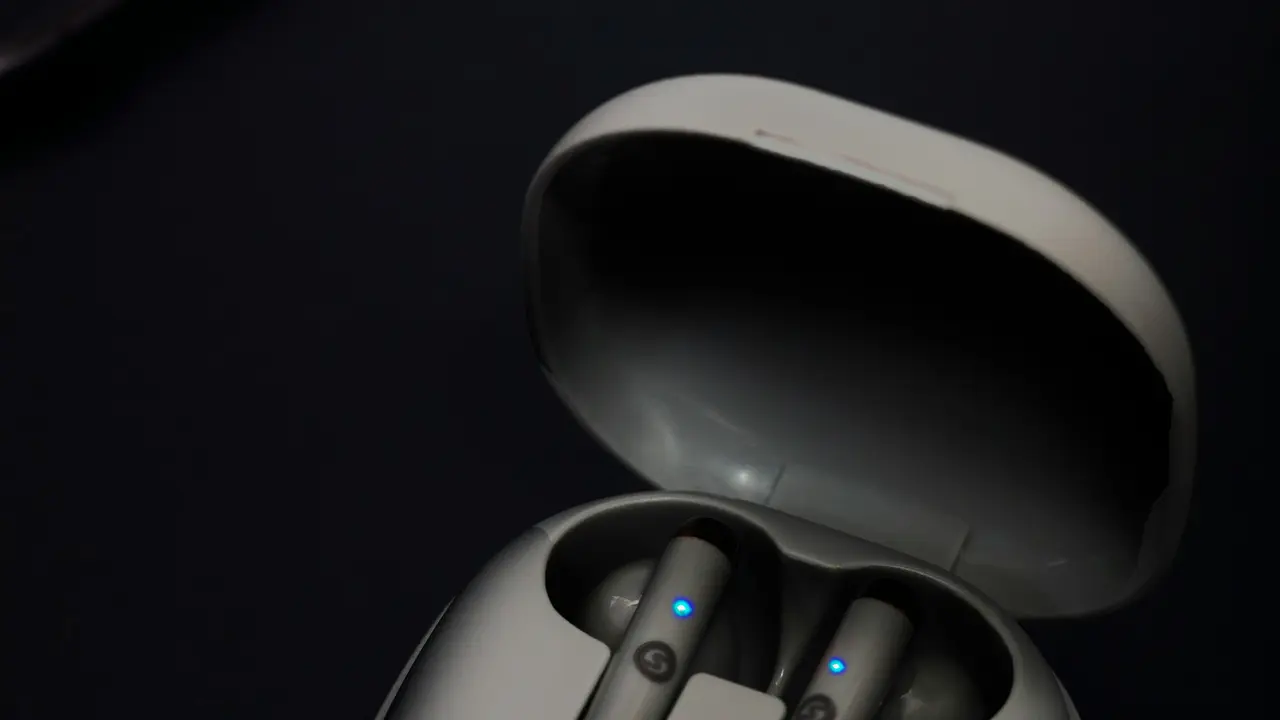
Sei pronto a scoprire come collegare cuffie bluetooth TWS i7 in modo semplice e veloce? Seguendo questa guida, sarai in grado di goderti la tua musica senza fili in pochissimi passaggi. Ti mostreremo tutto ciò che devi sapere, dai requisiti iniziali fino alla connessione complessiva. Non è mai stato così facile!
In qualità di Affiliato Amazon ricevo un guadagno dagli acquisti idonei.
Prerequisiti per collegare le cuffie Bluetooth TWS i7
Cosa ti serve per iniziare
Prima di procedere, accertati di avere a disposizione alcuni elementi fondamentali. Ecco cosa ti serve:
- Dispositivo sorgente (smartphone, tablet o computer) dotato di Bluetooth.
- Cuffie TWS i7 cariche.
- Accesso alle impostazioni Bluetooth del tuo dispositivo.
Passo 1: Accendi le cuffie Bluetooth TWS i7
Attivare le cuffie
Il primo passo per capire come collegare cuffie bluetooth TWS i7 è accenderle. Normalmente, per farlo, dovrai:
- Estrarre le cuffie dalla loro custodia di ricarica.
- Posizionare entrambe le cuffie nelle orecchie per attivarne il Bluetooth.
Le cuffie dovrebbero emettere un segnale acustico che indica che sono pronte per il collegamento.
Passo 2: Attivare il Bluetooth sul dispositivo sorgente
Impostazioni Bluetooth
Poco dopo aver attivato le cuffie, è tempo di collegarle al tuo dispositivo. Segui questi passaggi:
- Apri le impostazioni del tuo dispositivo.
- Cerca e seleziona “Bluetooth”.
- Attiva la funzionalità Bluetooth se non è già attiva.
Il tuo dispositivo ora è in modalità di ricerca per apparecchi Bluetooth.
In qualità di Affiliato Amazon ricevo un guadagno dagli acquisti idonei.
Passo 3: Collegarsi alle cuffie Bluetooth TWS i7
Trova le cuffie nell’elenco dei dispositivi disponibili
Dopo aver attivato il Bluetooth sul tuo dispositivo, dovresti vedere un elenco di dispositivi disponibili. Per collegarti:
- Cerca “i7” o “TWS i7” nell’elenco.
- Seleziona il nome delle cuffie per avviare la connessione.
Potrebbe essere necessario confermare il collegamento se il tuo dispositivo lo richiede. Una volta connesso, riceverai una notifica e sentirai un segnale dalle cuffie.
Passo 4: Risoluzione dei problemi durante il collegamento
Cosa fare se non si collegano
Se hai problemi a collegare le cuffie, ecco alcune soluzioni comuni:
- Assicurati che le cuffie siano cariche e accese.
- Controlla che il Bluetooth del tuo dispositivo sia attivato.
- Prova a riavviare il tuo dispositivo.
- Rimuovi le cuffie dall’elenco dei dispositivi Bluetooth e ripeti il processo.
Passo 5: Personalizzazione delle cuffie Bluetooth TWS i7
Impostazioni audio e funzionalità extra
Una volta che hai imparato come collegare cuffie bluetooth TWS i7, potresti volere personalizzarle. Alcuni modelli offrono funzionalità come:
- Controllo del volume tramite le cuffie.
- Attivazione degli assistenti vocali.
- Modificazione della modalità audio (ad esempio, modalità ambientale o cancellazione del rumore).
Controlla il manuale d’uso delle cuffie per scoprire tutte le funzionalità disponibili.
Conclusione
In questo articolo, abbiamo esplorato come collegare cuffie bluetooth TWS i7 in modo semplice e diretto. Seguendo i passaggi descritti, puoi goderti la tua musica con facilità. Se hai domande o incontri difficoltà, non esitare a contattare il supporto tecnico. Adesso che hai tutte le informazioni necessarie, è il momento di mettere alla prova le tue cuffie! Condividi questo articolo con i tuoi amici appassionati di tecnologia e aiutali a collegare le loro cuffie!
In qualità di Affiliato Amazon ricevo un guadagno dagli acquisti idonei.
Articoli recenti su Cuffie Bluetooth
- Scopri Come Collegare le Cuffie Bluetooth alla PS4 Facilmente!
- Guida Semplice: Come Collegare Cuffie Bluetooth Extrastar ad Android
- Perché una cuffia Bluetooth non funziona? Scopri le cause!
- Scopri come collegare le cuffie Bluetooth alla Amazfit Pace!
- Guida: Come Collegare Cuffie Bluetooth con Bluetooth Isnatch
Link utili per Cuffie Bluetooth
- Come funzionano le cuffie Bluetooth: cosa sapere
- Le cuffie wireless fanno male?
- Guida completa su come indossare le cuffie
- Ecco come funzionano le cuffie con cancellazione del rumore
- Bluetooth 5.0 vs 5.1 vs 5.2 vs 5.3: ecco cosa dovresti sapere