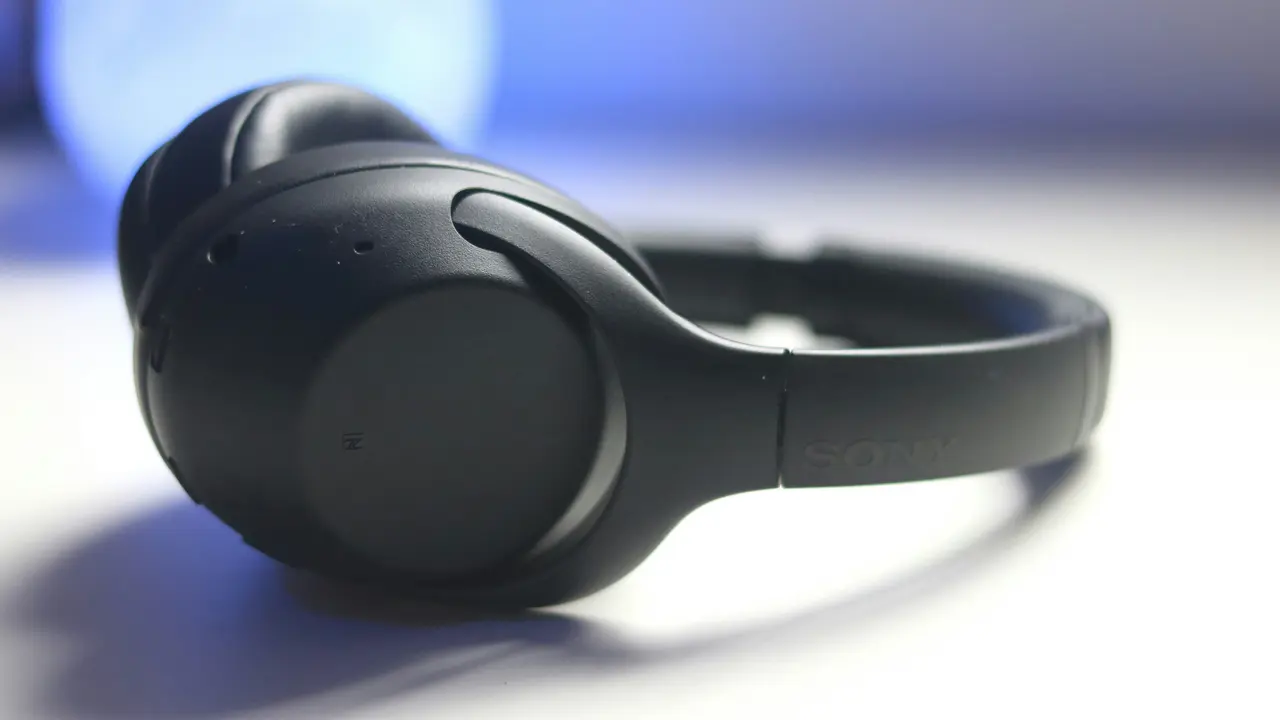
Se stai cercando una guida semplice e pratica su come collegare cuffie Bose Bluetooth al PC, sei nel posto giusto! Le cuffie Bose sono rinomate per la loro qualità audio e comfort, ma collegarle al tuo computer può sembrare un’impresa difficile. In questo articolo, ti mostreremo passo dopo passo come effettuare questa operazione in modo rapido e senza stress, per permetterti di goderti la tua musica e i tuoi film preferiti. Scopri subito come trasformare il tuo PC in un centro multimediale!
In qualità di Affiliato Amazon ricevo un guadagno dagli acquisti idonei.
Passaggi Su Come Collegare Cuffie Bose Bluetooth al PC
Controlla la Compatibilità del Tuo PC
Prima di iniziare, è fondamentale verificare che il tuo PC supporti la connessione Bluetooth. Ecco come fare:
- Vai su “Impostazioni” e seleziona “Dispositivi”.
- Cerca “Bluetooth e altri dispositivi”. Se vedi un’opzione per attivare il Bluetooth, significa che il tuo PC è compatibile.
- In caso contrario, potrebbe essere necessario acquistare un adattatore Bluetooth USB.
Preparare le Cuffie Bose per il Collegamento
Ora che hai confermato la compatibilità, segui questi passaggi per preparare le tue cuffie Bose Bluetooth:
- Accendi le cuffie Bose premendo e tenendo premuto il pulsante di accensione.
- Metti le cuffie in modalità di accoppiamento tenendo premuto il pulsante Bluetooth fino a quando la spia LED non lampeggia in blu.
- Le cuffie dovrebbero ora essere pronte per essere accoppiate con il tuo PC.
Collegare le Cuffie Bose Bluetooth al PC
Procedure di Accoppiamento nel Sistema Operativo Windows
Se utilizzi Windows 10 o versioni successive, ecco come collegare le cuffie Bose:
- Clicca con il tasto destro sull’icona del “Bluetooth” nella barra delle applicazioni.
- Seleziona “Aggiungi dispositivo Bluetooth”.
- Nella finestra che si apre, scegli “Bluetooth”.
- Dovresti vedere le tue cuffie Bose nell’elenco dei dispositivi disponibili; clicca su di esse e poi su “Accoppia”.
- Una volta confermato, le cuffie saranno collegate al tuo PC.
In qualità di Affiliato Amazon ricevo un guadagno dagli acquisti idonei.
Collegare Cuffie Bose a un PC Mac
Se sei un utente Mac, segui questi passaggi per collegare le tue cuffie:
- Clicca sull’icona Apple nel menu in alto a sinistra.
- Seleziona “Preferenze di Sistema” e poi “Bluetooth”.
- Assicurati che il Bluetooth sia attivato, quindi cerca le tue cuffie Bose nell’elenco.
- Clicca su “Collega” accanto al nome delle cuffie.
- Quando le cuffie sono collegate, saranno pronte per l’uso.
Risoluzione dei Problemi Comuni
Disconnessione delle Cuffie
Se le cuffie si disconnettono frequentemente, prova i seguenti suggerimenti:
- Assicurati che il Bluetooth sia attivo sul PC.
- Prova a riavviare sia il computer che le cuffie.
- Verifica che le cuffie siano cariche e pronte all’uso.
Audio di Bassa Qualità
Se noti che la qualità audio non è idealmente eccellente, considera di:
- Disattivare eventuali dispositivi Bluetooth non utilizzati.
- Controllare l’impostazione della qualità audio nel PC.
- Aggiornare il driver Bluetooth dal sito web del produttore del computer.
Consigli Utili per Massimizzare l’Esperienza di Ascolto
Utilizza Software di Ottimizzazione Audio
Per migliorare ulteriormente la qualità audio delle tue cuffie Bose, considera di utilizzare software specializzati come Equalizer APO o Audio Switcher. Questi strumenti ti permetteranno di personalizzare il suono secondo le tue preferenze.
Gestisci Le Impostazioni del Volume
Ricorda sempre di gestire il volume dal tuo PC e dalle cuffie. Trova un equilibrio che ti permetta di goderti il tuo audio senza danneggiare l’udito.
Conclusione
Collegare le cuffie Bose Bluetooth al PC è un processo semplice che, se seguito correttamente, può arricchire la tua esperienza multimediale. In questo articolo abbiamo esplorato come effettuare il collegamento, risolvere eventuali problemi e ottimizzare l’audio. Ora che hai tutte queste informazioni a disposizione, perché non provi a collegare le tue cuffie e vivere un’esperienza di ascolto migliore? Inoltre, se hai trovato utile questo articolo, condividilo con i tuoi amici e dai un’occhiata ad altri post sul nostro blog per ulteriori suggerimenti e trucchi!
In qualità di Affiliato Amazon ricevo un guadagno dagli acquisti idonei.
Articoli recenti su Cuffie Bluetooth
- Guida Facile: Come Collegare Cuffie Bluetooth Philips in Pochi Passi!
- Guida Facile: Come Collegare Cuffie Sony Bluetooth al Cellulare
- Cosa Fare Quando Funziona Solo Una Cuffia Bluetooth: Soluzioni!
- Guida: Come Connettere Cuffie Bluetooth alla PS5 Facilmente!
- Come Collegare le Cuffie Bluetooth alla Xbox: Guida Facile e Veloce
Link utili per Cuffie Bluetooth
- Come funzionano le cuffie Bluetooth: cosa sapere
- Le cuffie wireless fanno male?
- Guida completa su come indossare le cuffie
- Ecco come funzionano le cuffie con cancellazione del rumore
- Bluetooth 5.0 vs 5.1 vs 5.2 vs 5.3: ecco cosa dovresti sapere