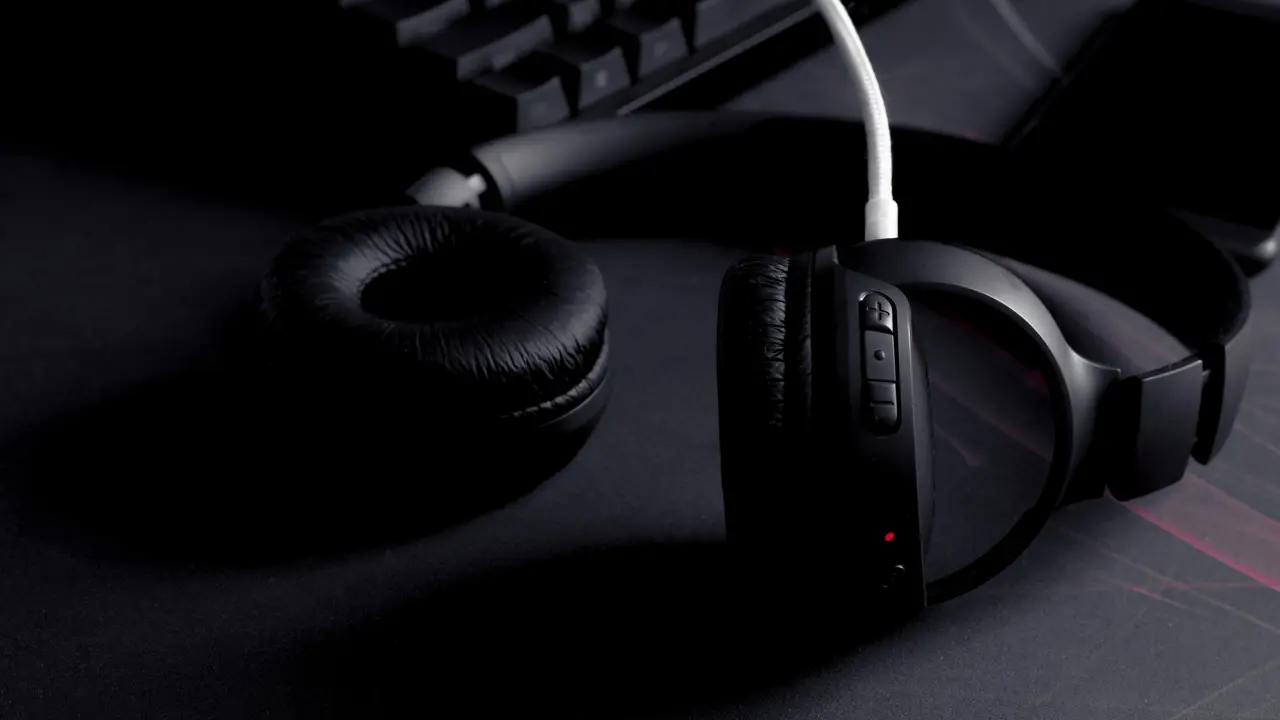
Sei pronto a scoprire come collegare cuffie con microfono al pc fisso? Questo processo può sembrare complicato, ma in realtà è molto semplice se segui i passaggi giusti. In questa guida facile, ti fornirò tutte le informazioni necessarie per completare l’operazione senza stress, così potrai gustare il tuo audio e chattare con gli amici in un attimo!
In qualità di Affiliato Amazon ricevo un guadagno dagli acquisti idonei.
Prima di Iniziare: Verifica le Cuffie e il PC
Tipi di Cuffie
Prima di comprendere come collegare cuffie con microfono al pc fisso, è importante sapere che esistono diversi tipi di cuffie. Ecco alcuni dei più comuni:
- Cuffie con connettori jack 3.5mm
- Cuffie USB
- Cuffie Bluetooth
Ogni tipo ha modalità di collegamento specifiche, quindi assicurati di sapere quale tipo stai utilizzando.
Controlla le Porte del Tuo PC
È fondamentale verificare le porte disponibili sul tuo PC fisso. Le cuffie con microfono di solito richiedono:
- Una porta per le cuffie (generalmente color verde)
- Una porta per il microfono (generalmente color rosa)
- Una porta USB (nel caso delle cuffie USB)
Se hai un PC più recente, è possibile che tu disponga di porte aggiuntive o di una scheda audio dedicata.
Collegare Cuffie con Microfono al PC Fisso: I Passaggi
Collegamento delle Cuffie con Connettore Jack
Se hai cuffie con un connettore jack, seguire questi passaggi:
- Identifica la porta verde sul retro o frontale del PC.
- Inserisci il connettore jack delle cuffie nella porta verde.
- Collega il cavo del microfono (se presente) nella porta rosa.
Dopo aver collegato le cuffie, controlla se il suono è udibile e se il microfono funziona correttamente.
Collegamento delle Cuffie USB
Se le tue cuffie utilizzano un collegamento USB, i passaggi sono ancora più semplici:
- Trova una porta USB disponibile sul tuo PC fisso.
- Collega il cavo USB delle custodie nella porta.
Il sistema operativo riconoscerà automaticamente l’accessorio, rendendo la configurazione rapida e indolore.
Collegamento delle Cuffie Bluetooth
Per le cuffie Bluetooth, segui questi passaggi per una connessione senza fili:
- Assicurati che le cuffie siano in modalità di accoppiamento.
- Sul tuo PC, vai alle impostazioni Bluetooth, che si trovano di solito nel pannello di controllo o nella barra delle applicazioni.
- Attiva il Bluetooth e cerca nuovi dispositivi.
- Seleziona le tue cuffie dall’elenco e connetti.
Una volta che sei connesso, potrai goderti il suono senza alcun cavo!
Configurazione delle Cuffie nel Sistema Operativo
In qualità di Affiliato Amazon ricevo un guadagno dagli acquisti idonei.
Impostazioni di Windows
Dopo aver collegato le cuffie, è tempo di configurarle nel tuo sistema operativo:
- Clicca con il tasto destro sull’icona del volume nella barra delle applicazioni.
- Seleziona “Dispositivi di riproduzione”.
- Verifica che le cuffie siano impostate come dispositivo predefinito.
Puoi anche regolare il volume e assicurarti che il dispositivo funzioni correttamente.
Impostazioni di Mac
Se sei un utente Mac, segui questi semplici passaggi:
- Vai su “Preferenze di Sistema”.
- Seleziona “Audio”.
- Controlla le opzioni di input e output per assicurarti che le cuffie siano selezionate.
In questo modo sarai sicuro che il tuo audio e il microfono funzionino senza intoppi.
Risoluzione dei Problemi Comuni
Controllo del Volume e Silenziatore
Se non riesci a sentire alcun suono, verifica i seguenti aspetti:
- Assicurati che il volume delle cuffie non sia abbassato.
- Controlla che il microfono non sia silenziato.
Questi sono problemi comuni che spesso vengono trascurati.
Driver e Aggiornamenti
In alcune situazioni, le cuffie potrebbero non funzionare a causa di driver obsoleti. Per risolvere questo problema:
- Visita il sito web del produttore del tuo PC o della scheda audio.
- Scarica e installa gli aggiornamenti più recenti.
Questo è un passaggio importante per garantire la compatibilità e migliorare le prestazioni.
Alternative alle Cuffie con Microfono
Speaker e Microfoni Esterni
Se desideri altre opzioni, puoi considerare di utilizzare speaker esterni e microfoni. Ecco come fare:
- Collega un paio di speaker alla porta audio del computer.
- Utilizza un microfono USB o con jack per garantire una migliore qualità audio.
Questa impostazione ti offre una maggiore flessibilità e qualità del suono.
Utilizzo di Headset Wireless
Le cuffie wireless sono un ottimo modo per liberarti dei cavi. Assicurati solo che:
- Abbiano una buona portata di connessione.
- La batteria sia carica e pronta all’uso.
Questo ti permetterà di muoverti liberamente mentre ascolti o parli.
Conclusione
In sintesi, sapere come collegare cuffie con microfono al pc fisso è un’abilità utile per godere di un’esperienza audio completa. Che tu stia utilizzando cuffie jack, USB o Bluetooth, seguire i passaggi giusti renderà il processo semplice e veloce. Se hai trovato utile questa guida, condividila con i tuoi amici e visita il nostro blog per ulteriori articoli interessanti sulla tecnologia e l’audio!
In qualità di Affiliato Amazon ricevo un guadagno dagli acquisti idonei.
Articoli recenti su Cuffie Pc
- Come Configurare le Cuffie sul PC Windows 10: Guida Facile e Veloce!
- Scopri Come Collegare le Cuffie JBL al PC in Pochi Passi!
- Guida Pratica: Come Installare le Cuffie al PC in 5 Semplici Passi
- Come alzare il volume delle cuffie PC: i trucchi infallibili!
- Guida Pratica: Come Collegare Cuffie con Microfono al PC
Link utili per Cuffie Pc
- Guida all’acquisto di cuffie per PC – Tom’s Hardware
- Come scegliere le cuffie da gaming per PC – PC Gamer
- Recensioni cuffie PC e accessori audio – TechRadar
- Configurare le cuffie su PC Windows – Microsoft Support
- Migliori cuffie PC 2025 – CNET