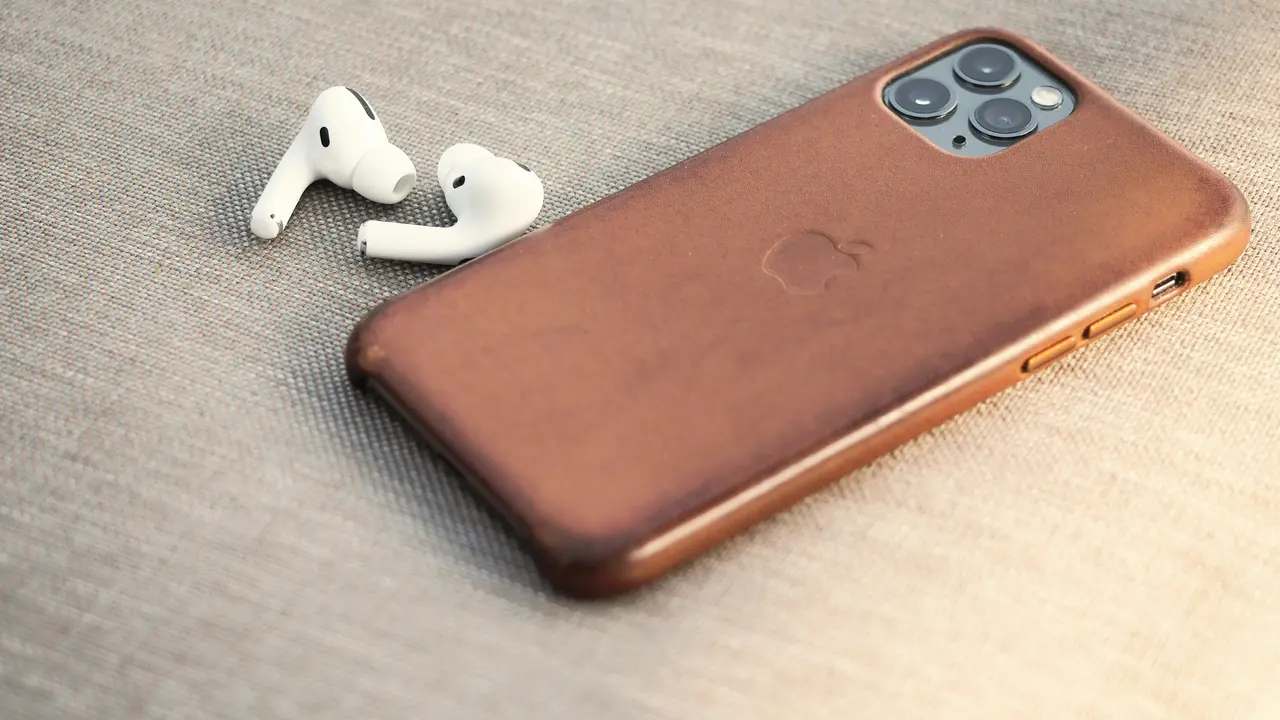
Sei un orgoglioso possessore di cuffie iPhone e desideri sfruttarle al meglio collegandole al tuo PC? Non preoccuparti, sei nel posto giusto! In questa guida facilissima ti mostreremo come collegare cuffie iPhone al PC, svelandoti tutti i metodi disponibili e i passaggi chiave per un’esperienza audio senza intoppi. Che tu stia cercando di ascoltare musica, guardare film o partecipare a videoconferenze, abbiamo ciò che fa per te!
In qualità di Affiliato Amazon ricevo un guadagno dagli acquisti idonei.
Metodi per Collegare Cuffie iPhone al PC
1. Utilizzare un Cavo Jack
Se le tue cuffie iPhone hanno un connettore jack, collegarle al PC è un gioco da ragazzi. Ecco come fare:
- Controlla se il tuo PC ha una porta audio da 3.5mm. Quasi tutti i computer la possiedono.
- Collega il connettore jack delle cuffie nella porta audio del PC.
- Se richiesto, seleziona le cuffie come dispositivo audio predefinito nelle impostazioni del suono del tuo PC.
Con questo semplice passaggio, sarai pronto ad ascoltare audio direttamente dalle tue cuffie iPhone!
2. Collegare le Cuffie iPhone via Bluetooth
Se possiedi cuffie iPhone wireless (AirPods o cuffie Bluetooth), collegarle al PC è altrettanto semplice. Ecco come procedere:
- Assicurati che il Bluetooth sia attivato sul tuo PC. Puoi farlo tramite le impostazioni.
- Metti le cuffie in modalità di accoppiamento. Per gli AirPods, basta aprire la custodia.
- Nel computer, cerca il menu Bluetooth e seleziona “Aggiungi un dispositivo Bluetooth”.
- Scegli le cuffie iPhone dall’elenco dei dispositivi disponibili e completa l’abbinamento.
Una volta collegato, potrai goderti la libertà del suono wireless!
In qualità di Affiliato Amazon ricevo un guadagno dagli acquisti idonei.
Problemi Comuni e Soluzioni
1. Cuffie non Riconosciute
Può capitare che il PC non riconosca le cuffie. Ecco alcuni suggerimenti per risolvere il problema:
- Assicurati che le cuffie siano cariche e funzionanti.
- Controlla se il Bluetooth è attivo e visibile sul PC.
- Riavvia il computer e prova a riconnettere le cuffie.
2. Qualità Audio Scadente
Se la qualità audio non è soddisfacente, prova queste soluzioni:
- Controlla le impostazioni di qualità audio nel tuo lettore multimediale.
- Verifica la connessione Bluetooth; se ci sono interferenze, avvicina le cuffie al PC.
- Aggiorna i driver audio del computer.
Accessori Utili per Migliorare l’Esperienza
1. Adattatori Audio
Se il tuo PC non è dotato di porta jack, potresti aver bisogno di un adattatore USB per cuffie. Questo accessorio ti consente di utilizzare le cuffie iPhone con facilità, garantendo una connessione stabile e di qualità.
2. Software di Gestione Audio
Ci sono vari software che possono migliorare l’esperienza audio del tuo PC. Programmi come Equalizer APO o Voicemeeter Offriranno strumenti avanzati per ottimizzare il suono quando usi le cuffie iPhone. Sperimenta con le impostazioni per trovare il suono che preferisci!
Conclusione
In questa guida abbiamo esplorato come collegare cuffie iPhone al PC, offrendoti diverse opzioni per sfruttare al meglio il tuo dispositivo audio. Che tu scelga di utilizzare un cavo jack o di collegarti via Bluetooth, abbiamo visto che il processo è semplice e accessibile a tutti. Ora è il tuo turno: prova a seguire questi passaggi e inizia a goderti un audio eccezionale! Se sei curioso di scoprire altri argomenti interessanti, ti invitiamo a dare un’occhiata ad altri nostri articoli sul blog!
In qualità di Affiliato Amazon ricevo un guadagno dagli acquisti idonei.
Articoli recenti su Cuffie iPhone
- Scopri Come Si Mettono le Cuffie iPhone: Guida Facile e Veloce!
- Scopri Come Usare Cuffie Normali con l’iPhone 7!
- Guida Rapida: Come Cambiare VPN su iPhone in pochi Passi
- Come funzionano le cuffie Bluetooth per iPhone: Scoprilo ora!
- Come Aggiungere i File all’iPhone: La Guida Definitiva!
Link utili per Cuffie iPhone
- Guida Apple ufficiale alle AirPods
- Recensione cuffie Bluetooth per iPhone – TechRadar
- Come connettere cuffie Bluetooth all’iPhone – Apple Support
- Confronto tra le migliori cuffie wireless per iPhone – CNET
- Novità e aggiornamenti iOS per migliorare l’audio – Apple Newsroom