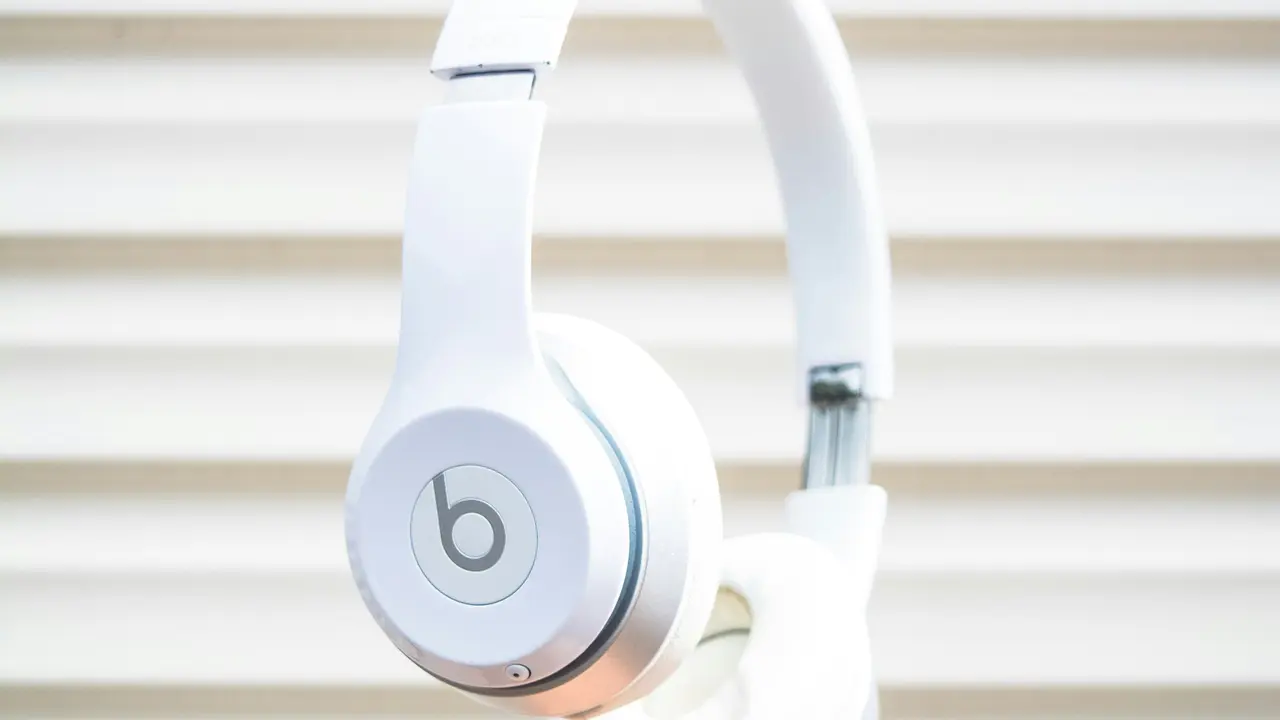
Sei stanco dei cavi che si intrecciano mentre guardi la tua serie preferita? Scoprire come collegare cuffie wireless a TV Samsung può liberarti da questo problema, permettendoti di godere di un audio di alta qualità senza interruzioni. In questa guida rapida, ti forniremo tutti i passaggi essenziali per connettere le tue cuffie wireless al tuo televisore Samsung, offrendoti un’esperienza di visione unica. Preparati a dire addio ai cavi e a immergerti nel tuo mondo di intrattenimento!
In qualità di Affiliato Amazon ricevo un guadagno dagli acquisti idonei.
Passaggi iniziali per collegare cuffie wireless a TV Samsung
Controlla le compatibilità delle cuffie
Prima di scoprire come collegare cuffie wireless a TV Samsung, è fondamentale verificare che le tue cuffie siano compatibili con il televisore. La maggior parte dei modelli Samsung supporta Bluetooth, una tecnologia comune per le cuffie wireless. Le cuffie devono essere completamente cariche e pronte per il pairing.
Attiva il Bluetooth sulla TV Samsung
Per iniziare il processo di connessione, segui questi passaggi per attivare il Bluetooth del tuo TV Samsung:
- Accendi il tuo TV Samsung e assicurati che sia collegato a Internet.
- Premi il pulsante Home sul telecomando per aprire il menu principale.
- Vai su “Impostazioni” e poi su “Suono”.
- Seleziona “Uscita audio”, quindi trova l’opzione “Audio Bluetooth”.
- Attiva il Bluetooth se non è già attivo.
Come collegare effettivamente le cuffie wireless a TV Samsung
Modalità di accoppiamento delle cuffie
Una volta attivato il Bluetooth, procedi a mettere le cuffie in modalità di accoppiamento. Questo è il momento in cui le cuffie diventano visibili per il televisore. Le istruzioni variano a seconda del modello, ma in generale:
- Accendi le cuffie tenendo premuto il pulsante di accensione.
- Controlla se la luce LED lampeggia, indicando che sono pronte per il pairing.
- Se necessario, consulta il manuale delle cuffie per la procedura esatta.
Collegamento finale e verifica
Dopo aver attivato la modalità di accoppiamento sulle cuffie, torna al TV Samsung:
- Nel menu di “Audio Bluetooth”, dovrebbe apparire un elenco delle cuffie disponibili.
- Seleziona le tue cuffie dall’elenco e conferma la connessione.
- Una volta connesse, ascolta un breve clip audio per verificare se il suono esce attraverso le cuffie.
In qualità di Affiliato Amazon ricevo un guadagno dagli acquisti idonei.
Risoluzione dei problemi durante la connessione delle cuffie wireless a TV Samsung
Se le cuffie non si collegano
Se hai problemi a connettere le cuffie wireless al tuo TV Samsung, ecco alcuni suggerimenti utili:
- Assicurati che le cuffie siano abbastanza cariche.
- Riavvia sia il televisore che le cuffie per riprovare il processo di collegamento.
- Controlla se altre apparecchiature Bluetooth possono interferire con la connessione.
- Ripeti la procedura di accoppiamento dall’inizio.
Audio non sincronizzato o di scarsa qualità
Se l’audio risulta non sincronizzato o di bassa qualità, puoi provare a:
- Controllare la distanza tra le cuffie e il televisore per evitare interferenze.
- Aggiornare il firmware della TV per migliorare la compatibilità e le prestazioni.
- Provare a spostare altre apparecchiature elettroniche lontano dal televisore e dalle cuffie.
Alternative alle cuffie wireless per TV Samsung
Altoparlanti Bluetooth
Se le cuffie wireless non sono l’unica opzione di cui hai bisogno, considera di utilizzare altoparlanti Bluetooth. Questa alternativa può offrire un suono migliore per visioni di gruppo o film in famiglia. Il processo di collegamento è simile e ti permetterà di godere di un audio potente senza fili.
Cuffie cablate
Se preferisci una connessione cablata, le cuffie con filo possono essere collegate direttamente alla presa audio della TV. Questo metodo elimina il rischio di interferenze, sebbene i cavi possano limitare la tua libertà di movimento.
Concludere l’esperienza con cuffie wireless a TV Samsung
In conclusione, scoprire come collegare cuffie wireless a TV Samsung è un processo semplice che migliora notevolmente la tua esperienza di visione. Seguendo i passaggi descritti, puoi goderti un audio di alta qualità senza interruzioni. Non dimenticare di controllare la compatibilità delle cuffie e di risolvere eventuali problemi di connessione. Se questa guida ti è stata utile, condividi l’articolo con i tuoi amici e continua a esplorare i nostri contenuti per ulteriori suggerimenti e trucchi sulla tecnologia!
In qualità di Affiliato Amazon ricevo un guadagno dagli acquisti idonei.
Articoli recenti su Cuffie Wireless
- Quali sono le migliori cuffie wireless per PC? Scopri la verità!
- Come Trasformare delle Cuffie in Wireless: Guida Facile e Veloce!
- Come sentire musica da Windows con cuffie wireless: Guida semplice!
- Come Usare le Cuffie Wireless con Conortitore Audio: Guida Pratica
- Scopri Come Attivare Cuffie Wireless con Mac in Pochi Passi!
Link utili per Cuffie Wireless
- Guida alle migliori cuffie wireless del 2025 – Wirecutter
- Come funzionano le cuffie wireless – Tech Explained
- Consigli per la manutenzione delle cuffie wireless – Lifewire
- Confronto tra cuffie wireless top di gamma – CNET
- Guida alla connettività Bluetooth per cuffie wireless – Bluetooth.com