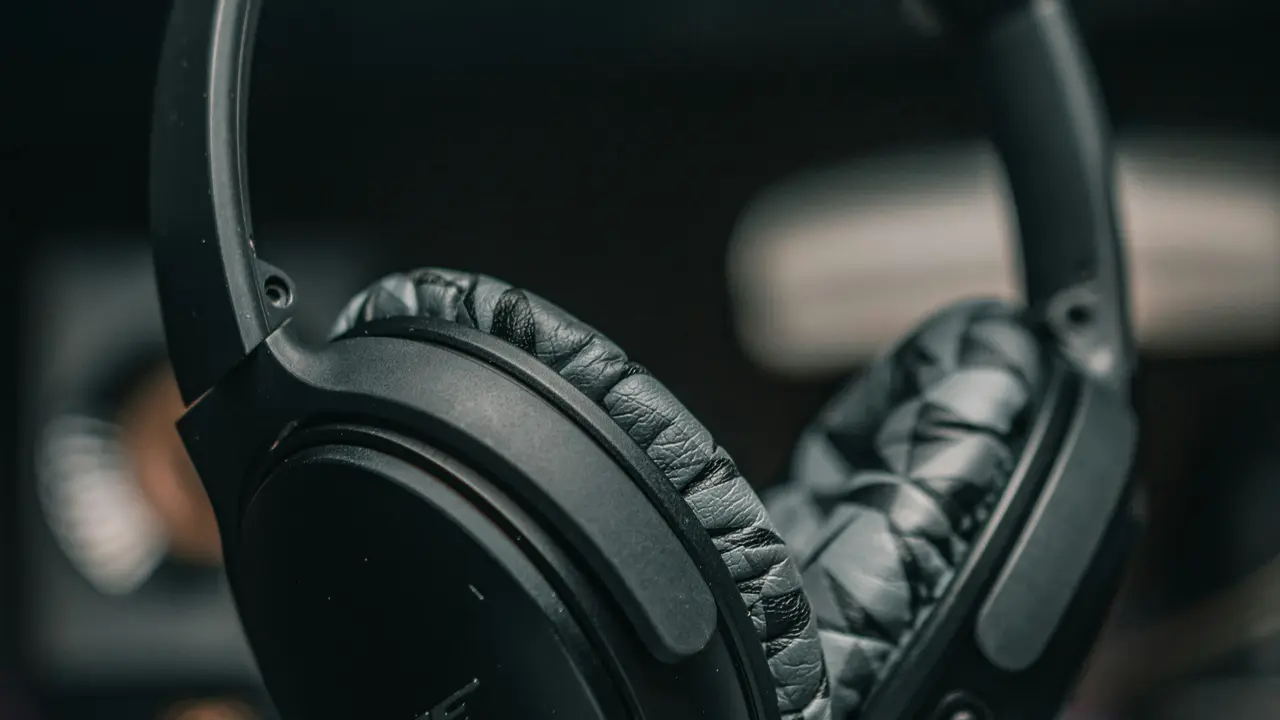
Se sei un appassionato di tecnologia o semplicemente desideri goderti un po’ di musica senza le fastidiose cuffie cablate, sapere come collegare cuffie wireless al Mac è fondamentale. In questa guida facile, esploreremo i passaggi necessari per connettere le tue cuffie bluetooth e massimizzare l’esperienza audio. Continua a leggere per scoprire tutti i dettagli!
In qualità di Affiliato Amazon ricevo un guadagno dagli acquisti idonei.
Preparativi per Collegare Cuffie Wireless al Mac
Controlla Compatibilità e Batteria
Prima di iniziare, assicurati che le tue cuffie wireless siano completamente cariche e compatibili con il tuo Mac. La maggior parte delle cuffie bluetooth è compatibile, ma è sempre bene controllare le specifiche del dispositivo.
Attiva il Bluetooth sul Tuo Mac
Per collegare cuffie wireless al Mac, è essenziale che il Bluetooth sia attivo. Segui questi semplici passaggi:
- Clicca sull’icona della mela in alto a sinistra.
- Seleziona “Preferenze di Sistema”.
- Clicca su “Bluetooth”.
- Assicurati che il Bluetooth sia attivato; se non lo è, clicca su “Attiva Bluetooth”.
Come Collegare Cuffie Wireless al Mac Passo dopo Passo
Metti le Cuffie in Modalità di Accoppiamento
La maggior parte delle cuffie wireless ha bisogno di essere messe in modalità di accoppiamento per connettersi. A seconda del modello, questo può essere fatto premendo un pulsante specifico. Controlla il manuale d’uso delle tue cuffie per istruzioni dettagliate.
Cerca le Cuffie nel Mac
Ora che le cuffie sono in modalità di accoppiamento, torna al tuo Mac e scansiona i dispositivi. Nella finestra Bluetooth delle Preferenze di Sistema, dovresti vedere il nome delle tue cuffie apparire. Quando lo fai, clicca su “Connetti”.
In qualità di Affiliato Amazon ricevo un guadagno dagli acquisti idonei.
Verifica la Connessione Audio
Una volta che il Mac ha stabilito la connessione con le cuffie wireless, puoi testare la qualità audio. Assicurati che il suono esca dalle cuffie e non dagli altoparlanti del Mac. Puoi anche regolare il volume direttamente dal tuo Mac o dalle cuffie stesse.
Risoluzione dei Problemi durante il Collegamento delle Cuffie Wireless al Mac
Problemi Comuni e Soluzioni
A volte, potresti incontrare difficoltà nel collegare le cuffie wireless al Mac. Ecco alcuni problemi comuni e come risolverli:
- Le cuffie non appaiono nel menu Bluetooth: Assicurati che le cuffie siano in modalità di accoppiamento e che siano cariche.
- Connessione instabile: Prova a disattivare e riattivare il Bluetooth sul Mac, oppure riavvia le cuffie.
- Nessun audio in uscita dalle cuffie: Controlla che siano selezionate come dispositivo audio predefinito nelle impostazioni audio.
Ripristino delle Cuffie Wireless
Se riscontri ancora problemi, considera di ripristinare le cuffie. Ogni modello ha un metodo diverso per il ripristino, quindi fai riferimento al manuale d’uso. Dopo il ripristino, ripeti il processo di accoppiamento.
Consigli per un’Esperienza Migliore con le Cuffie Wireless al Mac
Gestire il Bluetooth in Modo Efficiente
Per migliorare l’uso del Bluetooth sul Mac, ti consigliamo di rimanere vicino al computer e mantenere le cuffie sempre aggiornate con l’ultima versione del firmware, se disponibile.
Utilizzare App di Miglioramento Audio
Se vuoi personalizzare ulteriormente la tua esperienza audio, considera di utilizzare app di miglioramento audio disponibili per Mac. Questo ti permetterà di ottimizzare il suono secondo le tue preferenze.
Conclusione
In sintesi, sapere come collegare cuffie wireless al Mac è un processo semplice che richiede pochi passi. Preparati controllando la compatibilità, attiva il Bluetooth e segui il processo di accoppiamento. Se incontri problemi, le soluzioni comuni possono aiutarti a risolverli rapidamente. Ora che sei equipaggiato con queste informazioni, inizia a goderti la tua musica senza fili! Non dimenticare di condividere questo articolo e visitare il nostro blog per ulteriori guide tech utili!
In qualità di Affiliato Amazon ricevo un guadagno dagli acquisti idonei.
Articoli recenti su Cuffie Wireless
- Guida: Come Installare Due Cuffie Wireless TV in Pochi Passi!
- Come Fare Cuffie Wireless: La Guida Completa per Te!
- Scopri Come Collegare le Cuffie Wireless alla PS4 Facilmente!
- Scopri come collegare cuffie wireless a TV multim facilmente!
- Per la TV Samsung EU55JS8500: Scopri le Migliori Cuffie Wireless!
Link utili per Cuffie Wireless
- Guida alle migliori cuffie wireless del 2025 – Wirecutter
- Come funzionano le cuffie wireless – Tech Explained
- Consigli per la manutenzione delle cuffie wireless – Lifewire
- Confronto tra cuffie wireless top di gamma – CNET
- Guida alla connettività Bluetooth per cuffie wireless – Bluetooth.com