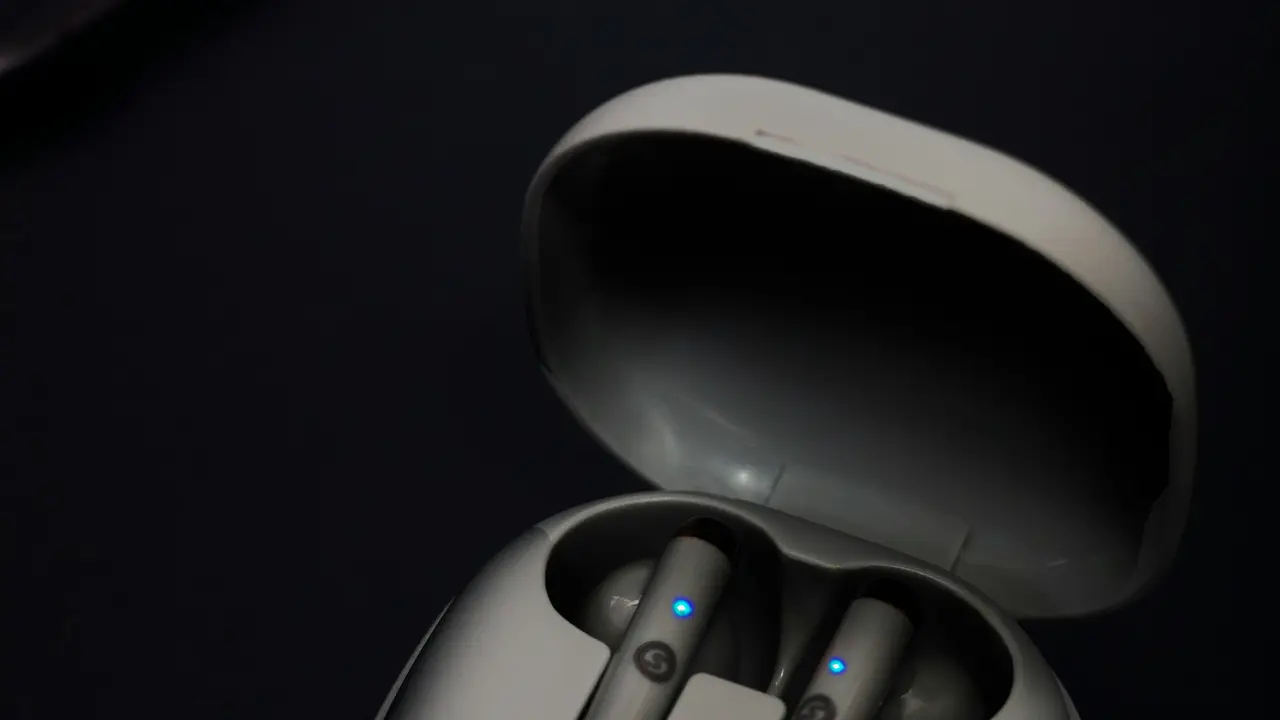
Hai mai desiderato ascoltare la musica o guardare un film con un amico, entrambi con le vostre cuffie Bluetooth? Se ti stai chiedendo come collegare due cuffie Bluetooth al PC in modo facile e veloce, sei nel posto giusto! In questo articolo, ti guideremo attraverso i passaggi necessari per ottenere un’esperienza audio condivisa senza complicazioni. Scopriamo insieme come fare!
In qualità di Affiliato Amazon ricevo un guadagno dagli acquisti idonei.
Perché Collegare Due Cuffie Bluetooth al PC
Collegare due cuffie Bluetooth al PC offre numerosi vantaggi, tra cui:
- Condivisione di contenuti multimediali in tempo reale.
- Un’atmosfera più coinvolgente durante i giochi.
- Meno ingombro rispetto all’uso di cavi.
Prima di procedere, è importante capire le limitazioni del tuo PC e il tipo di cuffie Bluetooth che stai utilizzando. Alcuni dispositivi potrebbero non supportare più connessioni Bluetooth contemporaneamente.
Requisiti per Collegare Due Cuffie Bluetooth al PC
Per iniziare il processo di connessione, assicurati di avere a disposizione:
- Un PC con funzionalità Bluetooth integrate o un adattatore Bluetooth esterno.
- Due cuffie Bluetooth compatibili.
- Driver Bluetooth aggiornati.
Controlla anche che le cuffie siano cariche e pronte per essere accoppiate al tuo PC. La compatibilità è il primo passo per una connessione riuscita.
Passo Passo: Come Collegare Due Cuffie Bluetooth al PC
Step 1: Attivare il Bluetooth del PC
Comincia attivando la funzione Bluetooth del tuo PC. Ecco come fare:
- Vai su “Impostazioni”.
- Clicca su “Dispositivi”.
- Attiva il Bluetooth se non lo è già.
Una volta attivato, il tuo PC sarà pronto a cercare dispositivi Bluetooth.
Step 2: Mettere le Cuffie in Modalità di Accoppiamento
Per collegare le cuffie, dovrai metterle in modalità di accoppiamento:
- Accendi la prima cuffia e attiva la modalità di accoppiamento seguendo le istruzioni del produttore.
- Ripeti il processo per la seconda cuffia.
A questo punto, entrambe le cuffie dovrebbero essere visibili al tuo computer.
In qualità di Affiliato Amazon ricevo un guadagno dagli acquisti idonei.
Step 3: Accoppiare le Cuffie al PC
Una volta che le cuffie sono in modalità di accoppiamento, procedi per collegarle al PC:
- Nel menu Bluetooth delle impostazioni del tuo PC, cerca il primo paio di cuffie e clicca su “Accoppia”.
- Dopo che la prima cuffia è connessa, cerca la seconda cuffia e ripeti il processo di accoppiamento.
Se il PC supporta connessioni multiple, entrambe le cuffie saranno collegate senza problemi.
Impostazioni Audio per Entrambe le Cuffie
Dopo aver collegato con successo entrambe le cuffie Bluetooth, è importante controllare le impostazioni audio:
- Vai su “Pannello di Controllo” e clicca su “Hardware e Suoni”.
- Seleziona “Audio” e poi la scheda “Riproduzione”.
- Imposta le cuffie come dispositivo predefinito e verifica che entrambe siano attive.
Queste impostazioni garantiranno che il suono venga riprodotto su entrambe le cuffie senza ritardi o interruzioni.
Limitazioni e Considerazioni Importanti
È importante tenere a mente che non tutti i PC e le cuffie supportano la connessione simultanea di più dispositivi Bluetooth. Alcuni dei principali aspetti da considerare includono:
- Compatibilità del dispositivo.
- Possibili limitazioni di alcun software o hardware.
- Ritardo audio in caso di collegamento di più cuffie.
Verifica le specifiche del tuo PC e delle cuffie per assicurarti di non incorrere in problemide-compatibilità.
Soluzioni Alternative per Ascoltare Insieme
Se il tuo PC non consente di collegare due cuffie Bluetooth, ci sono alcune soluzioni alternative che possono essere adottate:
- Utilizzare un adattatore Bluetooth che supporti più cuffie.
- Utilizzare un cavo splitter audio per cuffie cablate.
- Prova software di terze parti che supportano l’audio multiplo via Bluetooth.
Queste opzioni potrebbero semplificare la tua esperienza audio condivisa, anche se non direttamente tramite Bluetooth.
Conclusione
In questo articolo abbiamo esplorato come collegare due cuffie Bluetooth al PC in pochi e semplici passaggi. Dall’abilitare il Bluetooth alle impostazioni audio, ora hai tutte le informazioni necessarie per condividere la tua musica o i tuoi film con un amico senza alcun problema. Se questo articolo ti è stato utile, non dimenticare di condividerlo e di esplorare altri contenuti sul nostro blog per ulteriori suggerimenti tecnologici!
In qualità di Affiliato Amazon ricevo un guadagno dagli acquisti idonei.
Articoli recenti su Cuffie Bluetooth
- Come funzionano le cuffie Bluetooth iPhone: Guida Essenziale
- Guida: Come Collegare Cuffie Bluetooth Bluedio TS-1 al PC
- Scopri come associare cuffie Bluetooth a Smart TV Samsung
- Scopri come collegare Bluetooth tra TV e cuffie Bluetooth!
- Scopri Come Collegare la Cuffia Bluetooth al PC in Pochi Passi!
Link utili per Cuffie Bluetooth
- Come funzionano le cuffie Bluetooth: cosa sapere
- Le cuffie wireless fanno male?
- Guida completa su come indossare le cuffie
- Ecco come funzionano le cuffie con cancellazione del rumore
- Bluetooth 5.0 vs 5.1 vs 5.2 vs 5.3: ecco cosa dovresti sapere