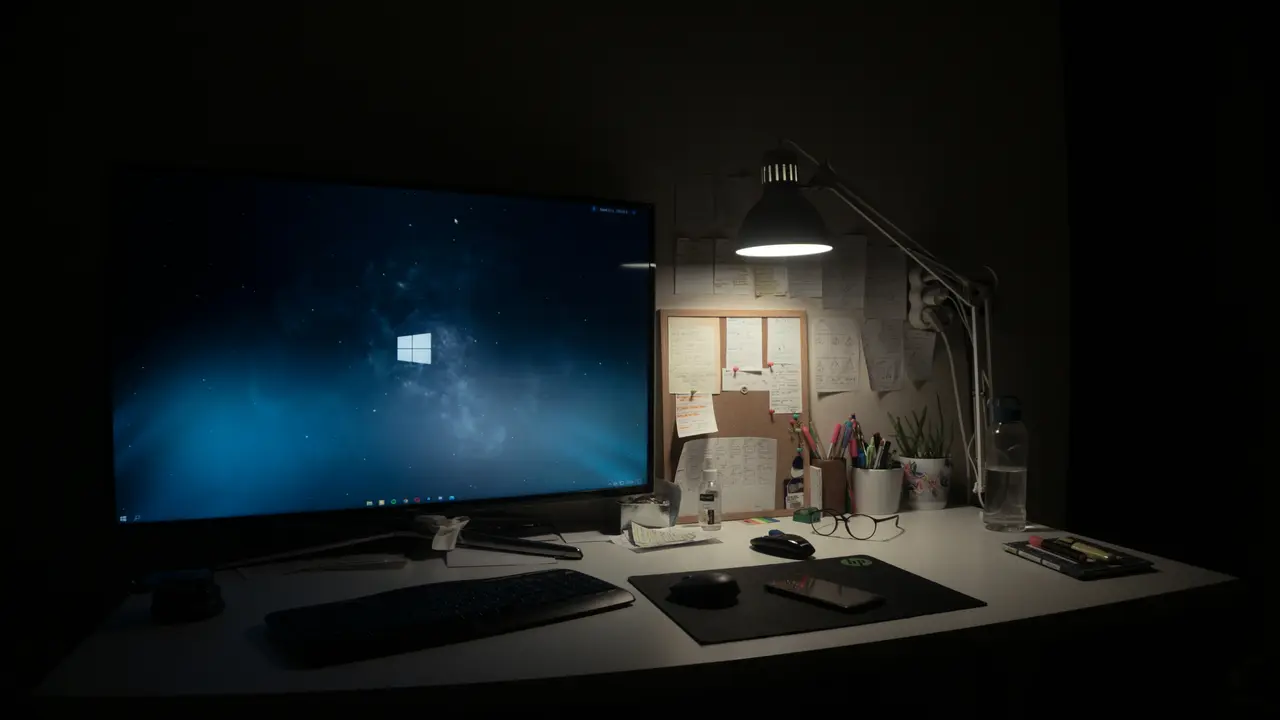
Collegare due monitor a un PC con HDMI non è solo un modo per espandere il proprio spazio di lavoro, ma anche una mossa strategica per incrementare la produttività. In questa guida, esploreremo insieme i passi necessari per ottenere una configurazione multi-monitor senza complicazioni. Segui i nostri consigli e scopri come collegare due monitor a pc con hdmi in pochi semplici passaggi!
In qualità di Affiliato Amazon ricevo un guadagno dagli acquisti idonei.
Perché Scegliere una Configurazione con Due Monitor?
Utilizzare due monitor può rivoluzionare la tua esperienza lavorativa e di intrattenimento. Ecco alcuni vantaggi di una configurazione a doppio schermo:
- Aumento della produttività: puoi avere più finestre aperte contemporaneamente.
- Miglior esperienza di gioco: i gamers possono sfruttare un campo visivo più ampio.
- Multitasking facilitato: passa facilmente da un’app all’altra senza dover chiudere finestre.
Requisiti per Collegare Due Monitor a PC con HDMI
Prima di iniziare, assicurati di avere tutto il necessario per collegare i tuoi monitor:
- Due monitor con porta HDMI.
- Un PC dotato di almeno due porte HDMI o una porta HDMI e un adattatore compatibile.
- Cavi HDMI di buona qualità.
Verifica le Porte del Tuo PC
Controlla il retro del tuo PC per identificare le porte disponibili. Se hai solo una porta HDMI, potresti aver bisogno di un adattatore da HDMI a DisplayPort o VGA, a seconda della connessione del monitor.
Configurazione dei Monitor
Collegare i monitor è solo il primo passo; è necessario configurarli correttamente per ottenere il massimo dalla tua esperienza. Ecco come procedere:
- Collega il primo monitor alla porta HDMI del PC usando un cavo HDMI.
- Collega il secondo monitor all’altra porta HDMI o tramite un adattatore.
- Accendi entrambi i monitor e il PC.
In qualità di Affiliato Amazon ricevo un guadagno dagli acquisti idonei.
Impostazioni di Visualizzazione di Windows
Dopo aver collegato fisicamente i monitor, è necessario configurare le impostazioni di visualizzazione nel sistema operativo. Ecco i passi da seguire su Windows:
Accedi alle Impostazioni di Visualizzazione
Per accedere alle impostazioni di visualizzazione:
- Fai clic con il tasto destro del mouse sul desktop.
- Seleziona “Impostazioni di visualizzazione”.
Configura i Monitor
In questa sezione potrai configurare come visualizzare i tuoi schermi:
- Seleziona la disposizione dei monitor, trascinando le icone per posizionarli come desiderato.
- Puoi anche scegliere se duplicare o estendere il display.
Risoluzione dei Problemi Comuni
Se riscontri problemi nel collegare i monitor, ecco alcune soluzioni comuni:
- Assicurati che entrambi i monitor siano accesi.
- Controlla i collegamenti HDMI e assicurati che siano ben inseriti.
- Prova a riavviare il computer per rilevare automaticamente i monitor.
- Verifica se è necessario installare driver per la scheda grafica.
Considerazioni Finali
Collegare due monitor a un PC con HDMI è un’operazione accessibile a tutti e può migliorare significativamente la tua produttività e il tuo divertimento. Seguendo i passaggi delineati in questa guida, potrai progettare uno spazio di lavoro o di gioco efficiente e personalizzato. Se hai trovato utile questa guida, non dimenticare di condividerla e di esplorare altri articoli sul nostro blog per ulteriori consigli e guide pratiche!
In qualità di Affiliato Amazon ricevo un guadagno dagli acquisti idonei.
Articoli recenti su Monitor Pc
- Dove Acquistare Monitor PC: I Migliori Siti e Offerte 2023
- Scopri come collegare vecchio PC a nuovo monitor facilmente!
- Scopri se è possibile collegare 3 monitor al PC senza problemi!
- Scopri come vedere il tuo smartphone sul monitor PC facilmente!
- Guida Veloce: Come Collegare PC HDMI a Monitor Esterno VGA
Link utili per Monitor Pc
- Guida ai migliori monitor per PC – Tom’s Hardware
- Come scegliere il monitor giusto per il tuo PC – PCMag
- Recensioni e test monitor PC – TechRadar
- Configurazione display Windows – Microsoft Support
- Ultime novità sui monitor per PC – CNET