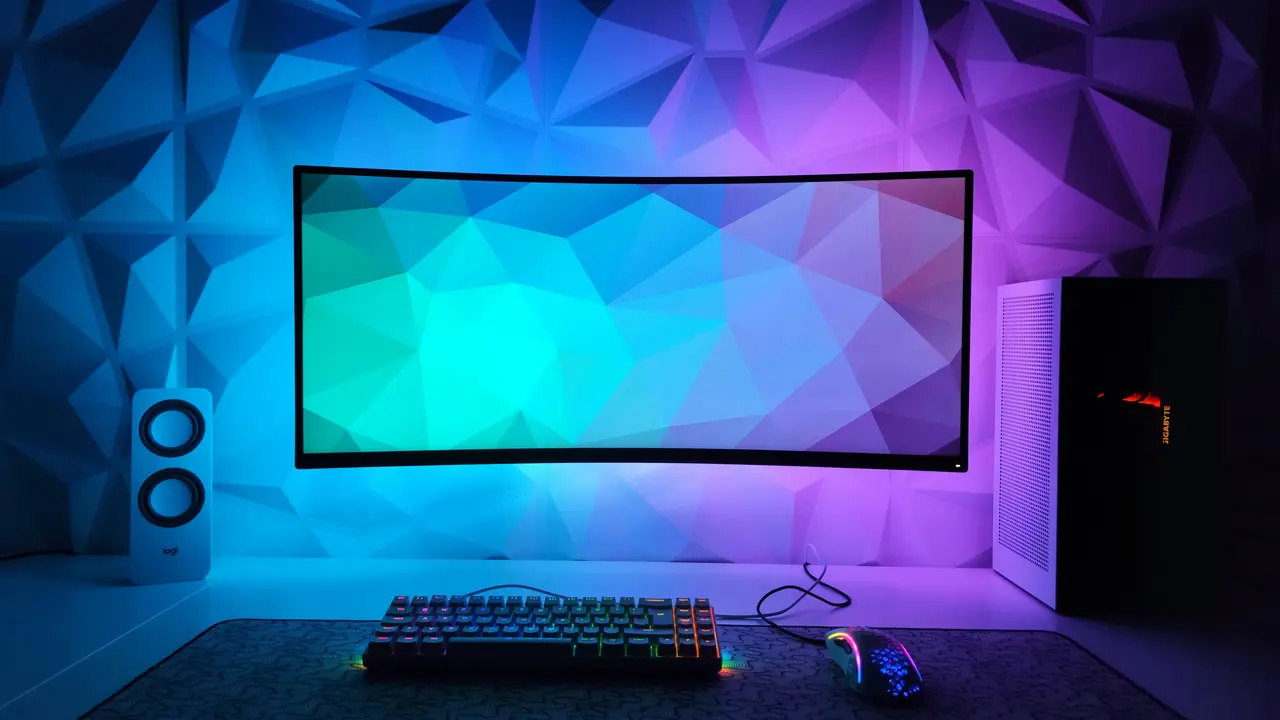
Se sei un appassionato di tecnologia o semplicemente un professionista che desidera migliorare la propria produttività, sapere come collegare due monitor ad un PC può fare la differenza. In questo articolo, ti guideremo attraverso i passaggi necessari per configurare facilmente un setup con due schermi. Scoprirai vantaggi, requisiti e suggerimenti pratici per sfruttare al massimo i tuoi monitor!
In qualità di Affiliato Amazon ricevo un guadagno dagli acquisti idonei.
Requisiti per collegare due monitor ad un PC
Prima di iniziare, è importante verificare di avere tutto il necessario per collegare due monitor ad un PC. Ecco cosa ti serve:
- Due monitor: Assicurati che entrambi i monitor siano compatibili con il tuo PC.
- Cavi adeguati: Controlla quali porte sono disponibili sul tuo PC e quali cavi dovrai utilizzare (HDMI, DisplayPort, DVI o VGA).
- Scheda video adatta: Verifica che la scheda video del tuo PC supporti la connessione di più monitor.
Verifica delle porte disponibili
Inizia controllando le porte di output sulla parte posteriore del tuo PC. A seconda della configurazione hardware, potresti trovare diverse uscite video. Le più comuni includono HDMI, DisplayPort, DVI e VGA. È essenziale che tu abbia porte libere per entrambi i monitor.
Compatibilità dei monitor
Assicurati che i monitor che desideri collegare siano compatibili tra loro e con il tuo PC. Alcuni monitor moderni possono avere risoluzioni diverse o utilizzare tecnologie di sincronizzazione variabile. Se possibile, cerca di utilizzare monitor simili per un’esperienza visiva migliore.
Come collegare fisicamente i monitor al PC
Una volta verificati i requisiti, passiamo al collegamento fisico dei monitor. Ecco i passaggi da seguire:
- Spegnere il computer: Prima di collegare i monitor, assicurati di spegnere il computer.
- Collegare i cavi: Utilizza i cavi idonei per connettere i monitor alle porte disponibili sul tuo PC. Se i monitor hanno più opzioni, scegli quella che offre la miglior qualità video.
- Accendere i monitor: Accendi i monitor e il computer successivamente.
Selezione della modalità di visualizzazione
Dopo aver collegato i monitor, il tuo PC dovrebbe riconoscerli automaticamente. Puoi scegliere tra diverse modalità di visualizzazione, come:
- Duplicato: Mostra la stessa immagine su entrambi i monitor.
- Esteso: Espande il desktop su entrambi i monitor, permettendo di avere più spazio di lavoro.
- Solo monitor secondario: Utilizza solo il secondo monitor, disattivando il primo.
In qualità di Affiliato Amazon ricevo un guadagno dagli acquisti idonei.
Impostazioni del sistema operativo per gestire due monitor
Dopo aver effettuato il collegamento fisico e acceso i monitor, dovrai configurare le impostazioni del tuo sistema operativo. Ecco come farlo su Windows e macOS:
Configurazione su Windows
Sul sistema operativo Windows, segui questi passaggi:
- Fai clic destro sul desktop e seleziona Impostazioni schermo.
- Vedrai i monitor elencati. Scegli come desideri che funzionino (duplicato o esteso).
- Regola le risoluzioni per ciascun monitor se necessario.
- Salva le impostazioni per applicarle.
Configurazione su macOS
Se utilizzi un Mac, ecco come configurare i monitor:
- Clicca sull’icona Apple in alto a sinistra e seleziona Preferenze di sistema.
- Vai alla sezione Monitor per vedere i monitor collegati.
- Seleziona la disposizione e imposta le preferenze di risoluzione.
Risoluzione dei problemi comuni
Anche se collegare due monitor ad un PC è generalmente un processo semplice, potrebbero sorgere alcuni problemi. Ecco alcuni suggerimenti per risolverli:
- I monitor non vengono riconosciuti: Controlla che i cavi siano ben collegati e le porte funzionanti.
- Immagine sfuocata o con risoluzione errata: Assicurati di impostare la risoluzione corretta per ogni monitor nelle impostazioni del sistema.
- Difficoltà con il mirroring o l’estensione: Rivedi le impostazioni di visualizzazione e assicurati che la modalità selezionata corrisponda alle tue esigenze.
Vantaggi di avere due monitor collegati al PC
Collegare due monitor ad un PC offre numerosi vantaggi. Ecco alcuni dei principali:
- Aumento della produttività: Lavorare su più schermi consente di gestire più applicazioni contemporaneamente.
- Maggiore comodità: È più facile confrontare informazioni o fare riferimento a documenti senza dover passare continuamente tra le finestre.
- Esperienza di gioco ottimizzata: Per i gamer, avere uno schermo extra può migliorare notevolmente l’esperienza di gioco.
Conclusione
In questo articolo, abbiamo esplorato come collegare due monitor ad un PC, i requisiti necessari, i passaggi per il collegamento fisico e le configurazioni sul sistema operativo. Saper gestire più monitor può migliorare notevolmente la tua produttività e soddisfare le tue esigenze lavorative e di intrattenimento. Ora che sei pronto, non dimenticare di condividere questo articolo con chiunque possa beneficiarne o di leggere altri post sul nostro blog per ulteriori informazioni e suggerimenti sul mondo della tecnologia!
In qualità di Affiliato Amazon ricevo un guadagno dagli acquisti idonei.
Articoli recenti su Monitor Pc
- Come poter collegare 2 monitor a un PC con XP: guida semplice!
- Come Usare il PC Portatile come Monitor: Guida Facile e Veloce!
- Come Monitorare la Temperatura del PC: Guida Facile e Veloce!
- Come Riempire Completamente il Monitor del PC in 5 Semplici Passi
- Come collegare 3 monitor PC: Guida semplice e veloce!
Link utili per Monitor Pc
- Guida ai migliori monitor per PC – Tom’s Hardware
- Come scegliere il monitor giusto per il tuo PC – PCMag
- Recensioni e test monitor PC – TechRadar
- Configurazione display Windows – Microsoft Support
- Ultime novità sui monitor per PC – CNET