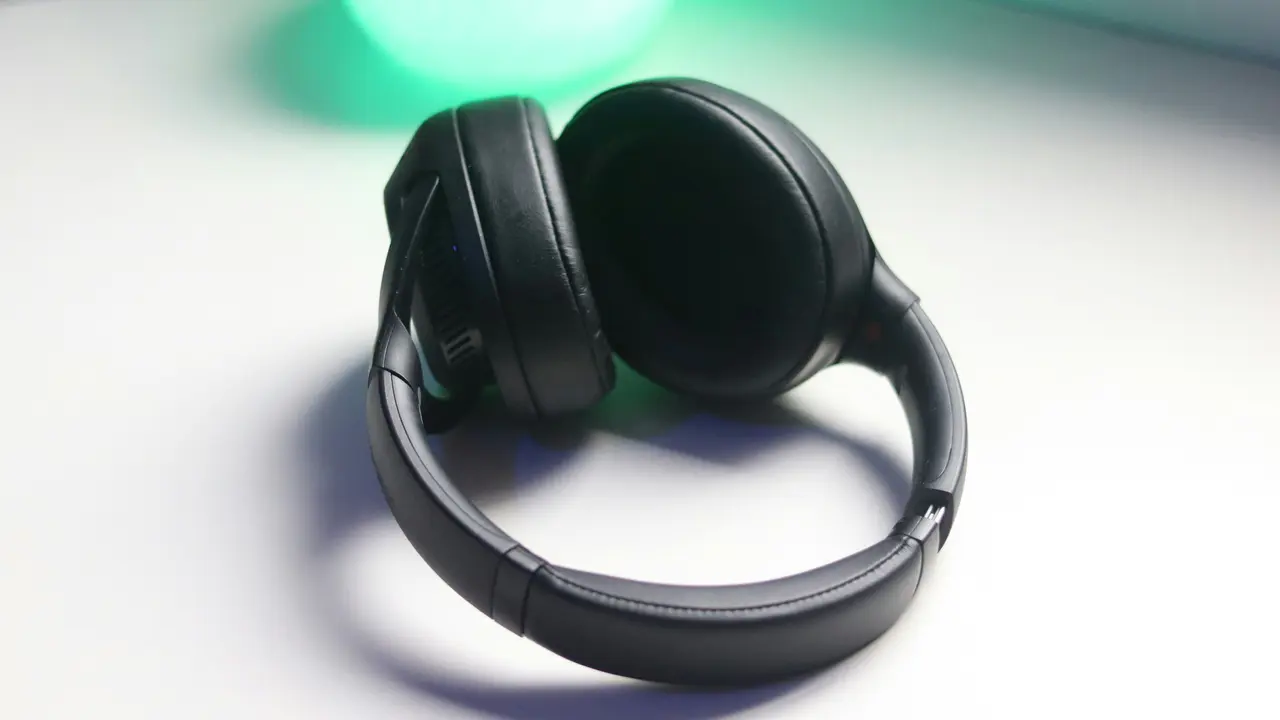
Sei un felice possessore di un Huawei P8 e desideri conoscere la procedura per collegare entrambe le cuffie Bluetooth al tuo dispositivo? Sei nel posto giusto! In questo articolo ti guideremo passo a passo su “come collegare entrambe le cuffie bluetooth a huawei p8”, offrendoti utili suggerimenti e trucchi per sfruttare al meglio la tua esperienza audio. Scopriamo insieme come fare senza complicazioni!
In qualità di Affiliato Amazon ricevo un guadagno dagli acquisti idonei.
Prepara il tuo Huawei P8 per collegare le cuffie Bluetooth
Controlla le impostazioni Bluetooth
Prima di iniziare a collegare le cuffie Bluetooth, è fondamentale assicurarsi che le impostazioni del Bluetooth sul tuo Huawei P8 siano attivate. Segui questi semplici passi:
- Accedi alle “Impostazioni” del tuo smartphone.
- Seleziona la voce “Bluetooth”.
- Assicurati che l’interruttore sia attivato.
Verifica la disponibilità delle cuffie Bluetooth
È importante controllare che entrambe le cuffie Bluetooth siano cariche e pronte all’uso. Assicurati di attivare la modalità di accoppiamento su ciascuna cuffia. Di solito, è necessario tenere premuto un pulsante specifico fino a quando una luce LED lampeggia. Consulta il manuale di istruzioni delle cuffie se necessario.
Collegare entrambe le cuffie Bluetooth a Huawei P8
Accoppiare la prima cuffia Bluetooth
Inizia collegando la prima cuffia Bluetooth al tuo Huawei P8. Segui questi passaggi:
- Accedi di nuovo alle impostazioni Bluetooth sul tuo dispositivo.
- Seleziona “Scansione” per cercare dispositivi nelle vicinanze.
- Cerca e seleziona la tua prima cuffia dall’elenco dei dispositivi.
- Attendi che si completi il processo di accoppiamento.
Accoppiare la seconda cuffia Bluetooth
Ora che la prima cuffia è collegata, è possibile procedere con la seconda:
- Assicurati che la prima cuffia rimanga connessa durante questo processo.
- Sul tuo Huawei P8, riapri le impostazioni Bluetooth.
- Attiva la modalità di accoppiamento sulla seconda cuffia.
- Ripeti il processo di scansione e selezione come fatto in precedenza.
In qualità di Affiliato Amazon ricevo un guadagno dagli acquisti idonei.
Risoluzione dei problemi durante la connessione delle cuffie Bluetooth
Problemi comuni di connessione
Se riscontri difficoltà nel collegare entrambe le cuffie Bluetooth, non preoccuparti! Ecco alcune soluzioni ai problemi più comuni:
- Verifica che entrambe le cuffie siano in modalità di accoppiamento.
- Assicurati che non ci siano troppi dispositivi Bluetooth già connessi al tuo Huawei P8.
- Riavvia il tuo smartphone e ripeti la procedura di connessione.
Controllo della compatibilità delle cuffie
Non tutte le cuffie Bluetooth possono funzionare insieme a causa di limitazioni tecniche. Verifica sempre che le cuffie supportino la tecnologia di accoppiamento multipunto, che consente di collegare più dispositivi contemporaneamente. Consulta il sito del produttore per informazioni aggiuntive.
Approfondimenti sulla gestione delle cuffie Bluetooth
Utilizzo di app di terze parti
Per migliorare l’esperienza audio e gestire più cuffie Bluetooth contemporaneamente, puoi considerare l’utilizzo di app di terze parti. Queste applicazioni possono aiutarti a gestire le connessioni e fornire opzioni aggiuntive per migliorare l’audio. Alcune delle app più popolari includono:
- Audiomack
- SoundCloud
- Poweramp
Collegare cuffie Bluetooth a più di un dispositivo
Se desideri collegare le tue cuffie Bluetooth a più di un dispositivo, è possibile farlo utilizzando la tecnologia multipoint. Questo ti permette di ricevere chiamate e ascoltare musica contemporaneamente da più sorgenti. Tuttavia, è fondamentale verificare che le cuffie supportino questa funzionalità.
Conclusione
In conclusione, abbiamo esplorato passo dopo passo “come collegare entrambe le cuffie bluetooth a huawei p8”, dal preparare le impostazioni Bluetooth, accoppiare le cuffie, risolvere i problemi comuni e approfondire opzioni avanzate. Seguendo queste istruzioni, potrai finalmente goderti la tua musica o le tue chiamate in modo condiviso e senza difficoltà. Non dimenticare di condividere questo articolo con i tuoi amici e di esplorare altri contenuti sul nostro blog per ulteriori suggerimenti e trucchi riguardanti il mondo della tecnologia!
In qualità di Affiliato Amazon ricevo un guadagno dagli acquisti idonei.
Articoli recenti su Cuffie Bluetooth
- Come Collegare Cuffie Bluetooth al Televisore: Guida Facile!
- Come Connettere Cuffie Bluetooth Sennheiser: Guida Facile!
- Come Trovare le Cuffie Bluetooth per iPhone: Guida Definitiva
- Come Connettere le Cuffie Bluetooth al PC Windows 7: Guida Facile!
- Come Equalizzare le Cuffie Bluetooth per un Suono Perfetto!
Link utili per Cuffie Bluetooth
- Come funzionano le cuffie Bluetooth: cosa sapere
- Le cuffie wireless fanno male?
- Guida completa su come indossare le cuffie
- Ecco come funzionano le cuffie con cancellazione del rumore
- Bluetooth 5.0 vs 5.1 vs 5.2 vs 5.3: ecco cosa dovresti sapere