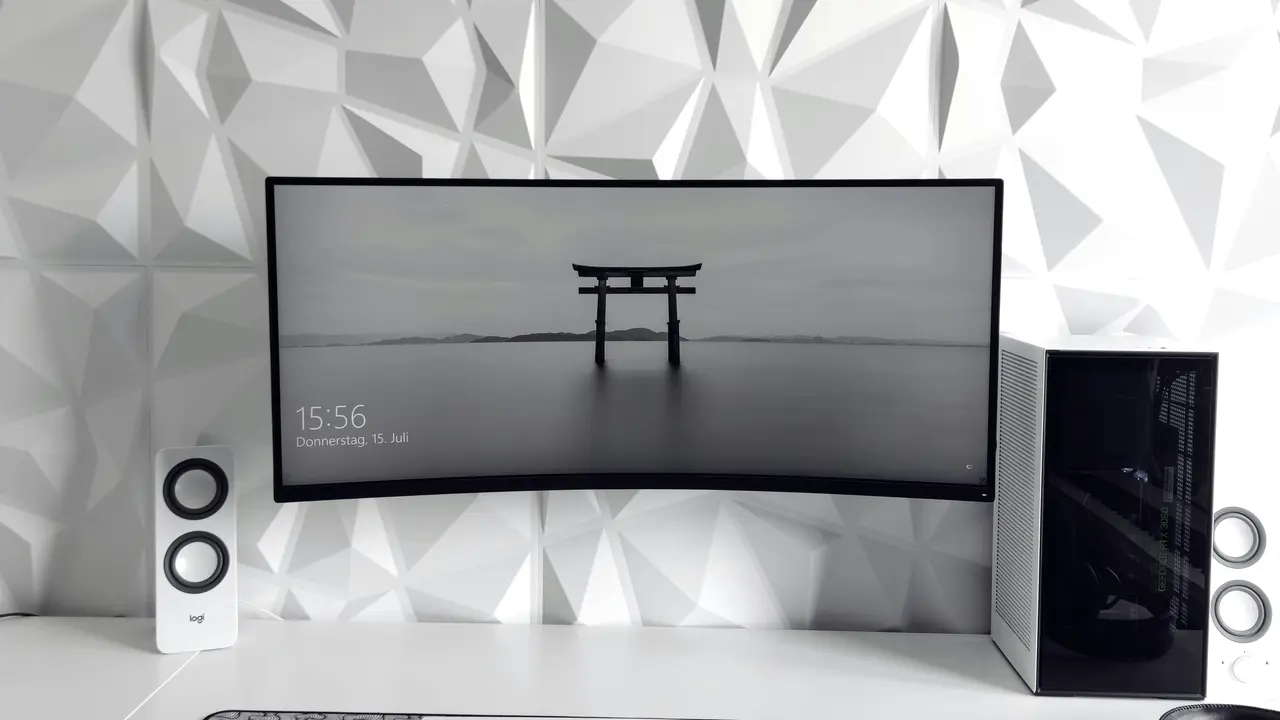
Sei un professionista che lavora da remoto o un appassionato di gaming e hai bisogno di più spazio per gestire le tue attività? In questo articolo scoprirai come collegare il 2 monitor al PC portatile, trasformando il tuo setup in una postazione multi-visualizzazione. Ti guideremo attraverso ogni fase del processo, in modo semplice e chiaro, per aiutarti a sfruttare al meglio le tue risorse. Preparati a migliorare la tua produttività e l’esperienza visiva!
In qualità di Affiliato Amazon ricevo un guadagno dagli acquisti idonei.
Prerequisiti per collegare 2 monitor al PC portatile
Tipologie di porte disponibili
Prima di iniziare, è importante assicurarsi che il tuo PC portatile disponga delle porte adeguate per collegare due monitor esterni. Le principali porte che potresti trovare includono:
- HDMI
- DisplayPort
- USB-C
- DVI
Controlla anche se hai bisogno di adattatori, in quanto alcuni monitor possono avere porte diverse rispetto al tuo laptop.
Monitor compatibili
Decidi quali monitor desideri utilizzare. Assicurati che entrambi i monitor funzionino correttamente e siano compatibili con il tuo PC portatile. La risoluzione e le dimensioni possono influenzare l’esperienza d’uso, quindi considera le tue esigenze specifiche prima di procedere.
Come collegare il 2 monitor al PC portatile in pochi passi
Collegamento dei monitor
Una volta verificate le porte e i monitor, segui questi passaggi per collegarli:
- Collega il primo monitor utilizzando il cavo appropriato (ad esempio, HDMI o DisplayPort).
- Collega il secondo monitor alla porta disponibile, assicurandoti che sia anch’esso compatibile con il cavo utilizzato.
- Accendi entrambi i monitor e assicurati che siano stati riconosciuti dal PC.
In qualità di Affiliato Amazon ricevo un guadagno dagli acquisti idonei.
Impostazioni di visualizzazione
Dopo aver collegato correttamente i monitor, dovrai configurare le impostazioni di visualizzazione:
- Fai clic destro sul desktop e seleziona “Impostazioni schermo” (o “Risoluzione dello schermo”).
- Qui vedrai una rappresentazione grafica dei tuoi monitor. Puoi scegliere di estendere la visualizzazione o duplicarla.
- Assicurati di impostare la risoluzione ottimale per ogni monitor, se necessario.
Problemi comuni e soluzioni
Monitor non riconosciuto
Se uno dei monitor non viene riconosciuto, prova a seguire questi suggerimenti:
- Verifica che il cavo sia saldamente collegato a entrambe le estremità.
- Controlla le impostazioni del monitor per assicurarti che sia acceso e impostato sulla sorgente corretta.
- Riavvia il computer per forzare il riconoscimento dei monitor.
Impostazioni di risoluzione errate
Se la qualità dell’immagine non è soddisfacente, verifica le seguenti impostazioni:
- Accedi alle impostazioni di visualizzazione sul tuo PC e controlla che la risoluzione di ogni monitor sia impostata al massimo supportato.
- Aggiusta le impostazioni di scaling per una visualizzazione ottimale, specialmente se i monitor hanno dimensioni diverse.
Vantaggi di avere 2 monitor collegati al PC portatile
Produttività migliorata
Collegare 2 monitor al PC portatile consente di avere più spazio per lavorare e gestire più applicazioni contemporaneamente. Potrai tenere aperti documenti, fogli di lavoro e finestre di navigazione senza dover continuamente passare da una finestra all’altra.
Esperienza di gioco amplificata
Per gli appassionati di gaming, avere due monitor può migliorare notevolmente l’esperienza di gioco, offrendo una maggiore immersione e la possibilità di controllare vari aspetti del gioco in tempo reale.
Conclusione
In questo articolo abbiamo visto come collegare il 2 monitor al PC portatile, partendo dai prerequisiti e passando attraverso il collegamento e la configurazione. Con un semplice setup, puoi aumentare la tua produttività e migliorare la tua esperienza di utilizzo. Se hai trovato utile questa guida, non esitare a condividerla o a visitare il nostro blog per scoprire altri articoli su tecnologia e ottimizzazione del lavoro!
In qualità di Affiliato Amazon ricevo un guadagno dagli acquisti idonei.
Articoli recenti su Monitor Pc
- Scopri Come Posizionare Mini PC sul Monitor in Pochi Passi!
- Scopri come si chiama il PC tutto in uno: il tuo alleato!
- Come si seleziona il monitor del PC portatile: Guida Essenziale
- Quando Sono Stati Inventati i Monitor PC? Scopri la Storia!
- Come Pulire Monitor PC: I 5 Segreti per una Vetri Perfetti!
Link utili per Monitor Pc
- Guida ai migliori monitor per PC – Tom’s Hardware
- Come scegliere il monitor giusto per il tuo PC – PCMag
- Recensioni e test monitor PC – TechRadar
- Configurazione display Windows – Microsoft Support
- Ultime novità sui monitor per PC – CNET